
2 min di lettura · 449 parole
| L’archivio dei nostri DVD e CD di backup aumenta settimana dopo settimana e ritrovare il documento che ci serve al momento giusto diventa sempre di più un’impresa titanica, che richiede molto tempo. A meno che, non scegliamo di usare Disclib con cui creare un catalogo di tutti i nostri supporti. Infatti, questo software consente di avere sempre a portata di mouse un database in cui cercare ciò che desideriamo. Al termine della ricerca, otterremo un risultato che ci dirà esattamente in quale supporto e in che cartella si trova il documento che dobbiamo “ripescare”. Potremo poi organizzare ancora meglio i file creando delle categorie come: lavoro, casa, scuola, ecc. Insomma, basterà inserire il nome del file che ci interessa e in pochi secondi il software cercherà tra tutti i nostri dischi di backup e ci restituirà un risultato preciso, con un notevole risparmio di tempo! | ||
COME FUNZIONA DISCLIB ? |
||
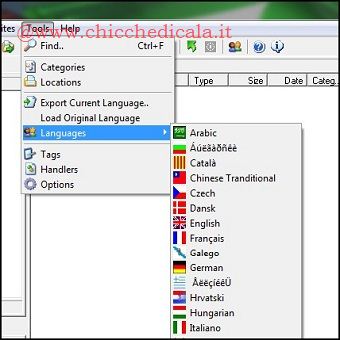
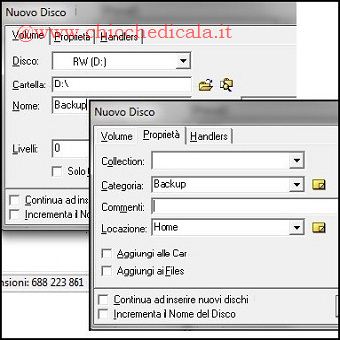
| 1. Facciamolo parlare la nostra lingua | 2. Che tipo di disco ? | |
 |
 |
|
| 1. Dopo aver installato Disclib, avviamo il programma e per prima cosa impostiamo come lingua l’italiano. Clicchiamo sul menu Tools/Languages e selezioniamo Italiano. Adesso che l’interfaccia è più “usabile”, aggiungiamo un disco al catalogo cliccando sulla quinta icona da sinistra. | 2. Selezioniamo l’unità Disco da cui archiviare i dati e se vogliamo modifichiamo il Nome del supporto. Quindi, per migliorare la ricerca clicchiamo su Proprietà e immettiamo in Categoria il tipo di dati contenuti nel disco scegliendo tra quelli presenti o immettendo noi stessi un nome. | |
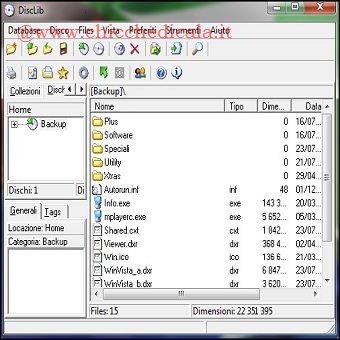
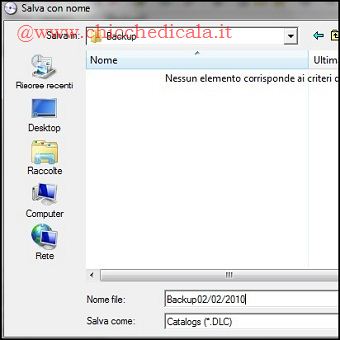
| 3. DVD archiviato con successo | 4. Salviamo il database | |
 |
 |
|
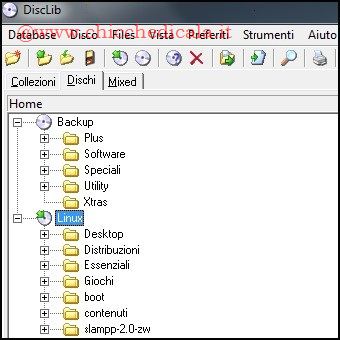
| 3. Cliccando sul tab Dischi a sinistra potremo visualizzare il contenuto del disco che abbiamo appena aggiunto al database, così da verificare che tutto sia stato letto correttamente e che non manchino file. Inoltre, cliccando col tasto destro sui file potremo aggiungere dei Commenti. | 4. Dopo la prima archiviazione conviene salvare il database. Per farlo clicchiamo su Database/Salva con nome.. e quindi scegliamo dove salvare l’archivio e il nome. Infine, confermiamo l’operazione cliccando su Salva. Se avremo un solo database, Disclib all’avvio lo aprirà automaticamente. | |
| 5. Aggiungiamo altri dati | 6. Sfruttiamo la ricerca | |
 |
 |
|
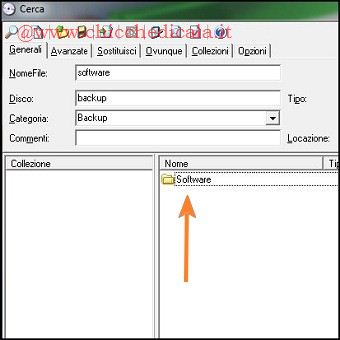
| 5. Per aggiungere altri dati basterà ripetere l’operazione svolta al Passo 2 e poi cliccare sul tab Dischi per trovare un elenco di tutti i supporti archiviati. Inoltre, cliccando col destro all’interno dell’area Collezioni potremo creare diverse collezioni in cui spostare i CD/DVD per facilitare la ricerca. | 6. Clicchiamo sull’icona che raffigura una lente d’ingrandimento per avviare una ricerca. Adesso non resta che inserire il nome del file o della cartella che vogliamo trovare, eventualmente la categoria cui appartiene, così da velocizzare la ricerca e premere Invio. E il file sarà trovato in pochi secondi. | |
| MAGGIORI INFORMAZIONI | ||
| SITO UFFICIALE | DOWNLOAD | |