
2 min di lettura · 369 parole
| Vogliamo estrarre da un DVD Video solo una breve clip, per editarla o inviarla ai nostri amici? L’operazione è semplicissima, soprattutto se utilizziamo un’applicazione come DVD Shrink, presente nella nostra sezione download. Anche se la chicca non viene più sviluppata da tempo, dimostra ancora tutta la sua efficienza in operazioni del genere. In particolare, il programma consente di decriptare i file VOB del DVD copiandoli sull’hard disk in modo che possano poi essere trasferiti e visualizzati con un qualsiasi player multimediale. Ed inoltre, la qualità finale delle immagini rimane uguale a quella originale, dato che le clip vengono estratte ma non compresse o ricodificate! Vediamo come procedere. | ||
COME FUNZIONA DVD SHRINK ? | ||
| 1. Carichiamo il video | 2. Pronti per l’editing | |
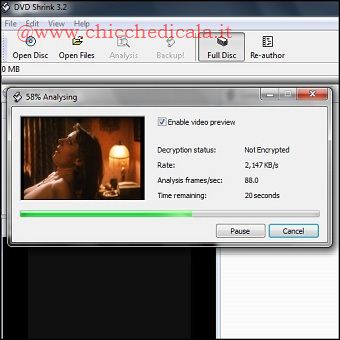 | 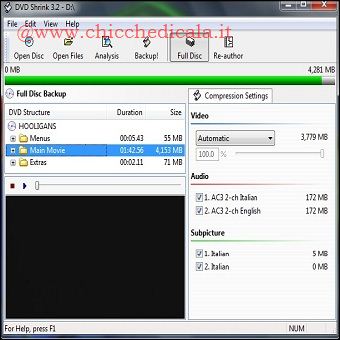 | |
| 1. Dopo avere installato DVD Shrink, avviano l’applicazione e clicchiamo sul pulsante Open Disc, selezionando l’unità ottica in cui si trova i! nostro DVD. Sarà avviata in modo automatico l’analisi del supporto; operazione che richiede solo pochi secondi. 2. Analizzato il contenuto del disco, saranno visibili i file che ne compongono la struttura, quindi il video principale, le lingue e, se presenti, i menu. Clicchiamo allora su Re-author per scegliere solo la clip desiderata, senza decriptare l’intero DVD. | ||
| 3. Diamoci un taglio | 4. Decriptiamo la clip | |
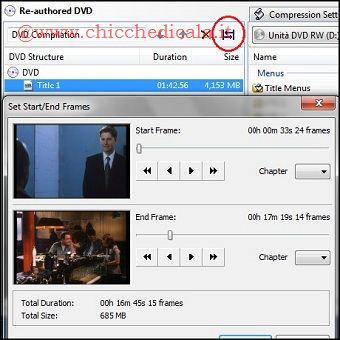 | 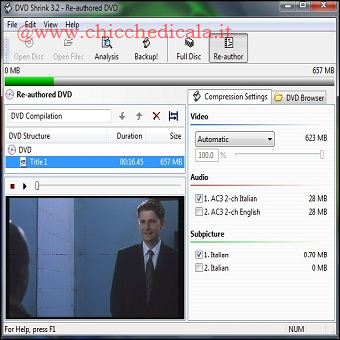 | |
| 3. Trasciniamo la voce Title1 da Main Movie in DVD Structure, a sinistra. Clicchiamo su Set Start/End Frames, di fianco alla casella DVD Compilation, e selezioniamo il punto di inizio e fine della clip video da estrarre, confermando con OK. 4. Torneremo nella finestra principale di DVD Shrink. Selezioniamo la lingua Italiana e in Compression Settings verifichiamo che il livello di compressione sia impostato su Automatic e su 100%, in modo che la clip mantenga la stessa qualità dell’originale. | ||
| 5. Pronti per il backup | 6. Basta rinominarla | |
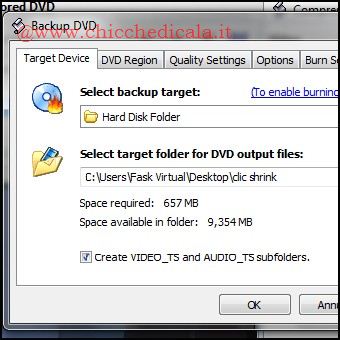 | 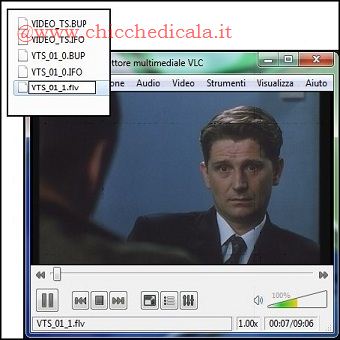 | |
| 5. Possiamo ora cliccare sul pulsante Backup! per avviare il processo di estrazione della clip. Dal menu a tendina Select Backup Target selezioniamo Hard Disk Folder e clicchiamo su Browse per indicare in quale cartella dell’hard disk archiviare il video. 6. Al termine del processo, nella directory scelta saranno disponibili diversi file, tra cui la clip video, riconoscibile per la dimensione. Per visualizzarla con VLC, ad esempio, basta rinominarne l’estensione in flv. Buona visione! | ||
| MAGGIORI INFORMAZIONI | ||
| SITO UFFICIALE | DOWNLOAD | |