
3 min di lettura · 556 parole
| Prendiamo la tecnologia di ricerca di Google. Immaginiamo di poterla utilizzare per la ricerca di qualsiasi informazione attraverso comodi Widget, ed ecco che la rapidità ed efficienza diverranno due strumenti a portata di clic. Abbiamo Widget per tutti i gusti e tutte le funzionalità. Scopriamo quelli più interessanti per gestire al meglio le nostre ricerche e non solo. | ||||
| GOOGLE DEFINE: | LINK | |||
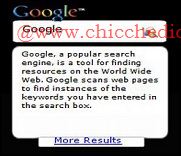 |
Potremmo anche trascorrere ore ed ore a cercare il costo di un “ossimoro” su Google, ma difficilmente riusciremmo a trovarlo. Forse perché non è un oggetto? Per saperlo, cerchiamo la sua definizione, sfruttando Google Define. È un gadget (plug-in) per la sidebar di Google (Google Desktop è scaricabile al seguente indirizzo) che, data una parola, ne ricerca il rispettivo significato. Un vero e proprio dizionario che non aspetta altro di essere messo “alla frusta”. |  |
||
| GOOGLE IT!: | LINK | |||
 |
Quando eseguiamo il Copia & Incolla di un testo, le parole rimangono memorizzate nella “clipboard” del sistema operativo, fino a quando vengono sostituite da altre. Il programma gratuito Google It! permette di eseguire delle ricerche, tramite Google ovviamente, proprio sulla base delle parole presenti nella clipboard. Uno strumento per veri pigroni informatici (per chi non vuole ridigitare parole già scritte). | |
||
| GOOGLE PREVIEW: | LINK | |||
 |
Per usare GooglePreview serve obbligatoriamente Firefox. Ma il browser vale la candela. Questo plug-in, infatti, visualizza un’anteprima dei risultati di Google semplicemente spostando il puntatore del mouse su una data parola. Così possiamo farci una mezza idea degli esiti delle ricerche, ancor prima del fatidico clic sul pulsante Cerca. | |
||
| GOOGLE HACKS: | LINK | |||
 |
Pochi lo sanno, ma Google dispone di avanzati comandi di ricerca, attivabili con lunghi e complessi codici, che permettono di effettuare ricerche in modo ancora più dettagliato. Google Hacks, programma scaricabile gratuitamente (la versione per Windows è contrassegnata dalla scritta Win), consente di attivare proprio queste funzioni, con un occhio di riguardo alle ricerche di musica, libri e video. Vai alla Recensione. | |
||
| GOOGLE SEARCH FILE FINDER: | LINK | |||
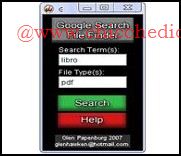 |
A cercare parole, Google non lo batte nessuno. Ma come siamo messi a livello di file? Insomma! Per focalizzare la potenza del search engine di Mountain View sulla ricerca dei file, scarichiamo Google Search File Finder. Basta indicare una stringa di ricerca, il tipo di estensione e, in pochi istanti, il plug-in troverà tutti i file pronti da scaricare. | |
||
| GOOGLE NO SPAM SEARCH: | LINK | |||
 |
Che le ricerche di Google siano infestate da pubblicità di siti e servizi commerciali è cosa nota. Ma c’è un modo per evitare questo spiacevole fenomeno: utilizzare Google no spam search. Si tratta di un widget per la sidebar di Windows Vista che consente di effettuare le ricerche filtrando al contempo la pubblicità indesiderata. Bello, vero? Non ci resta che scaricarlo. | |
||
| GOOGLE IMAGES: | LINK | |||
 |
Per cercare, in modo preciso e veloce, immagini su Internet… Google potrebbe non bastare! In questo caso ci viene in aiuto Google Images, un altro widget per Windows Vista che si installa nella barra laterale del sistema operativo e che ci permette di cercare e filtrare le immagini secondo svariati parametri (addirittura per tipologia di colore). Non resta che scaricarlo. | |
||
| GOOGLE ICON: | LINK | |||
 |
Il premio per l’originalità? Va sicuramente a Google Icon, un plug-in per Firefox che ci permette di assegnare delle icone di preferenza ai risultati delle nostre ricerche in Google. Così, possiamo individuare, in un battibaleno, quali sono i risultati davvero utili e quali no. Scarichiamo Google Icon, gratuitamente. | |
||