
2 min di lettura · 252 parole
| Il comparto video è un altro delicato campo su cui occorre intervenire con frequenza costante, soprattutto se lavoriamo molto con la parte grafica. Esistono programmi mirati per l’ottimizzazione di chipset NVIDIA e ATI che vanno ad estenderne le funzionalità offerte dai tools di base. Per le schede NVIDIA possiamo ottenere il massimo dall’applicazione Riva Tuner, per i sistemi ATI invece c’è ATI Tray Tools. In questo articolo ci occuperemo dell’overclock delle schede NVidia. | ||
ESAMINIAMO LE FUNZIONE BASE DI RIVA TUNER |
||
| 1. Installazione | 2. Utile averlo sempre attivo | |
 |
 |
|
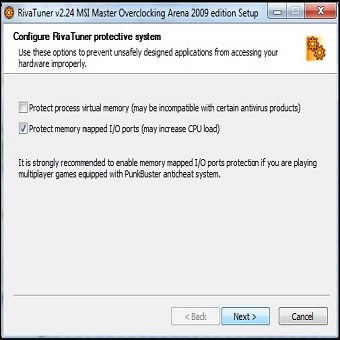
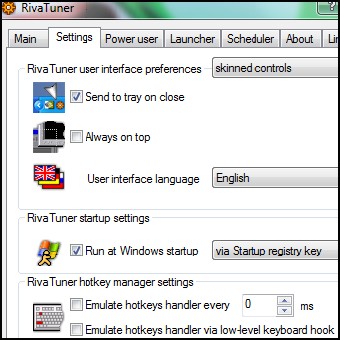
| 1. Potiamoci al seguente indirizzo e procediamo con lo scaricamento di Riva Tuner. Una volta estratto l’archivio entriamo nella cartella Seput e clicchiamo su RivaTuner224MSIMOA2009Edition.exe. Durante la fase di installazione l’unico accorgimento è l’abilitazione della voce Protect memory mapped I/O ports... | 2. Per assicurare l’avvio automatico di Riva Tuner all’apertura di Windows, e quindi il corretto funzionamento, è sufficiente posizionarsi sul tab Settings e spuntare le caselle Send troy on close e run on Windows startup. | |
| 3. Overcloccare le frequenze | 4. Prestazioni sotto controllo | |
 |
 |
|
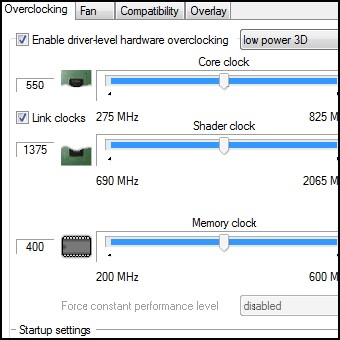
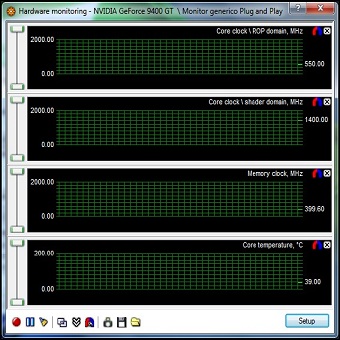
| 3. Per aumentare la velocità di clock basta cliccare sul triangolo presente sulla parte destra del campo Driver Settings e selezionare la prima icona (System settings). Si potrà operare sul clock della GPU, su quello degli shader e della memoria. | 4. Cliccare sul triangolo presente nella parte destra del campo Target adapter e scegliere l’ultima a destra (Hardware monitoring) per aprire la finestra di monitoraggio delle prestazioni. Cliccare su Setup per personalizzare le impostazioni. | |
| MAGGIORI INFORMAZIONI | ||
| SITO UFFICIALE | DOWNLOAD | |