
| È ufficiale: l’audio, inteso specialmente come musica, si può scaricare gratis dal Web. Dato che al mondo non si dà nulla per nulla, però, c’è un piccolo, piccolissimo prezzo da pagare: la pubblicità. Questa, di solito, compare come uno spot video durante il download dei brani preferiti, ma ci sono anche molti servizi che la inseriscono direttamente nel file audio, prima o dopo (o entrambi!) la tanto agognata canzone. Non solo, anche quando registriamo l’audio di un programma televisivo, ci accorgiamo che la pubblicità ne fa parte integrante e diventa, a volte, un po’ invasiva. Per risolvere questo problema, possiamo utilizzare un programma che rende facile e veloce il taglio delle parti di sonoro che non ci interessano da qualunque file MP3 . Sebbene i programmi adatti allo scopo non manchino, a nostro parere MPEG Audio Scissors offre semplicità, velocità, efficienza ed efficacia , insomma una chicca di categoria! | ||
CON POCHI CLIC DEL MOUSE TAGLI LE PARTI INUTILI DA UN FILE MP3 | ||
| 1. Installazione | 2. Carichiamo il file | |
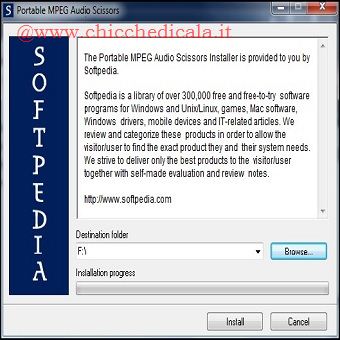 | 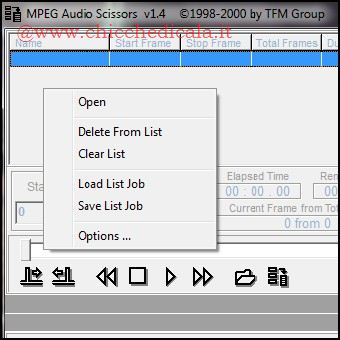 | |
| 1. Portiamoci al seguente indirizzo scarichiamo e installiamo MPEG Audio Scissors. Una procedura guidata ci aiuterà durante la fase di installazione. 2. avviamolo: selezioniamo Start/Tutti i programmi/TFM/MPEG Audio Scissors/MPEG Audio Scissors se abbiamo scaricato la versione portable portiamoci al percorso e laciamo Scissors. Col tasto destro del mouse clicchiamo nell’aria bianca della sua interfaccia. | ||
| 3. Diamo un taglio al superfluo | 4. Diamo un taglio al superfluo | |
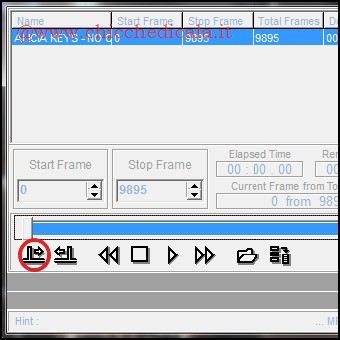 | 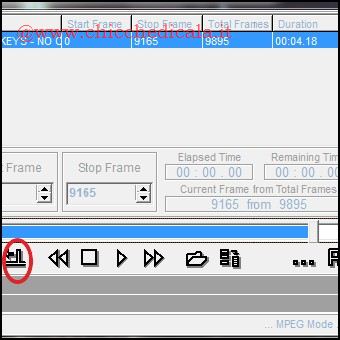 | |
| 3. Selezioniamo Open dal menu contestuale e carichiamo il file MP3. Nel box che appare clicchiamo OK. Spostiamo il cursore nella barra della traccia audio sul punto iniziale e clicchiamo il pulsante Push to Set START_FRAME. 4. Spostiamo il cursore sul punto dove far terminare la traccia audio e clicchiamo sulla seconda icona in basso a sinistra (Push to Set STOP_FRAME). Clicchiamo sull’icona Start Processing ALL files per salvare il nuovo file. | ||
TUTTI INSIEME APPASSIONATAMENTE | ||
| 1. Elaborare più tracce | 2. Salvare la lista da elaborare | |
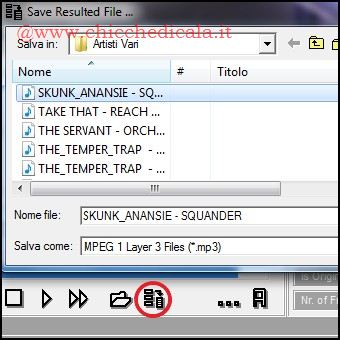 | 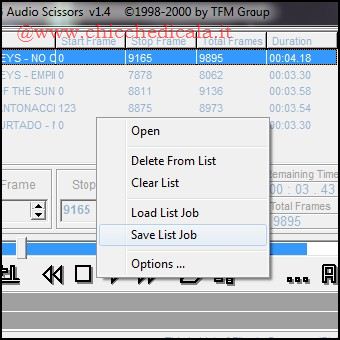 | |
| 1. Una delle più potenti funzioni di MPEG Audio Scissors è quella “batch”, che permette di elaborare più tracce insieme. Per farlo carichiamo, come visto, un file audio dopo l’altro. Poi clicchiamo su ciascuna traccia e “tagliamola” come desiderato. Quando abbiamo finito, salviamo il tutto cliccando sull’icona Start Processing ALL Files in List. 2. Possiamo anche salvare la lista di file da elaborare: per farlo, clicchiamo sulla lista col tasto destro del mouse e selezioniamo Save List Job dal menu contestuale che appare. Per caricarla in un secondo momento, dopo aver cliccato col tasto destro, selezioniamo Load List Job. NOTA: Nella sua semplicità, tra l’altro, MPEG Audio Scissors offre alcune interessanti funzioni accessorie. Per esempio, una volta caricato un brano, riassume nella parte destra della finestra le sue caratteristiche (versione del codec utilizzato, bitrate e via dicendo). Senza contare che, per garantire la massima precisione del “taglio”, nella sua interfaccia trovano posto numerosi indicatori che ci aiutano nel posizionamento del cursore. Per gli interventi più delicati sui nostri file audio,MPEG Audio Scissors è dunque il bisturi ideale! | ||
| MAGGIORI INFORMAZIONI | ||
| SITO UFFICIALE | DOWNLOAD | |
Eliminare parti superflue – pubblicità dai file MP3
3 min di lettura · 498 parole