
| La lista dell’hardware compatibile con Linux si allunga sempre più, mese dopo mese, che si tratti di schede grafiche, stampanti, scanner o schede audio, è molto probabile che i dispositivi presenti nel nostro PC siano perfettamente supportati dal Pinguino. Qualche volta, però, una periferica non ne vuole proprio sapere di funzionare. In redazione sono arrivate diverse segnalazioni che espongono problemi audio al passaggio da Ubuntu 9.04-9.10. Linux fa uso (per default) di ALSA, che fornisce al sistema operativo i driver necessari per far funzionare le schede audio e gestire le comunicazioni tra i programmi e l’hardware preposto. Scopriamo assieme alcune soluzione che è possibile apportare in caso di problemi. | ||
RISOLVERE I PROBLEMI AUDIO IN UBUNTU 9.10Supponiamo diversi scenari:
Per impostazione predefinita, Ubuntu 9.10 usa due programmi complementari che emettono il suono attraverso gli altoparlanti o cuffie:
| ||
| 1. Installazione Gnome ALSA Mixer | 2. Installazione ALSA-Utils | |
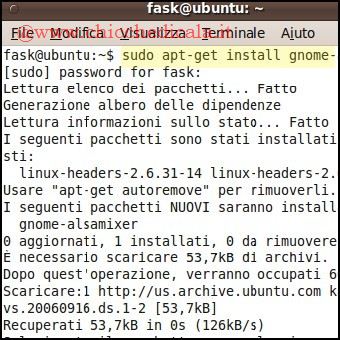 | 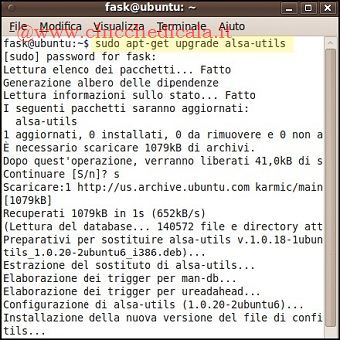 | |
| 1. In questo passaggio, installeremo il Gnome ALSA Mixer e Default Sound Chooser. Per installare il Gnome ALSA Mixer, apriamo un terminale e digitiamo: sudo apt-get install gnome-alsamixer 2. L’installazione di Default Sound Chooser è più complicata. Per chi non lo sapesse era utilizzato per interagire in alsa-utils rimosso da Ubuntu 9.10, ma fortunatamente, esiste sempre una soluzione. Scarichiamo una vecchia versione di alsa-utils (assicuriamoci di scegliere la corretta architettura: i386 per un sistema a 32 bit e amd64 per un sistema a 64 bit). Apriamo una finestra di terminale, passiamo alla directory dove risiede il file deb. ed eseguiamo i seguenti comandi: # Installiamo il .deb | ||
| 3. Installazione avvenuta | 4. Aggiornamento PulseAudio e ALSA | |
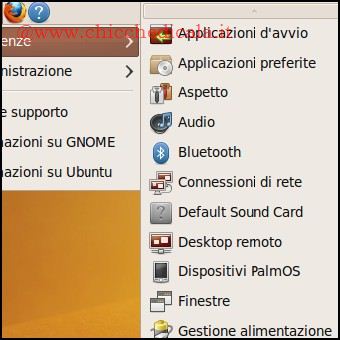 | 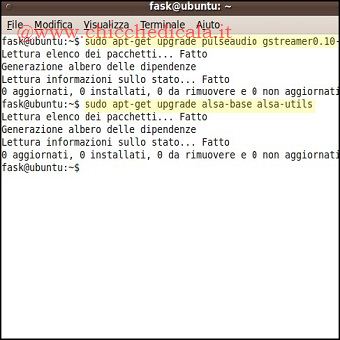 | |
| 3. A questo punto dovrebbe comparire l’utility chiamata Default Sound Card in Sistema / Preferenze. 4. Per assicurarsi di avere le ultime versioni di PulseAudio e ALSA, apriamo un terminale ed eseguiamo i comandi seguenti: sudo apt-get upgrade gstreamer0.10-pulseaudio pulseaudio Se questi pacchetti non sono ancora installati, sostituiamo “upgrade” con “install” ed eseguiamo nuovamente. Se i pacchetti sono già aggiornati, si vedrà qualcosa simile all’immagine 4. | ||
| 5. PulseAudio come Scheda Predefinita | 6. Impostare il Volume | |
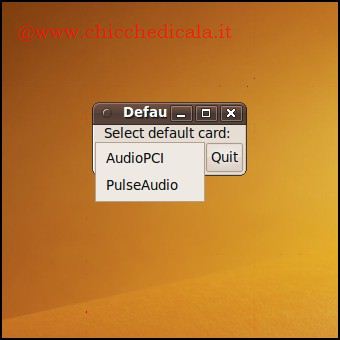 | 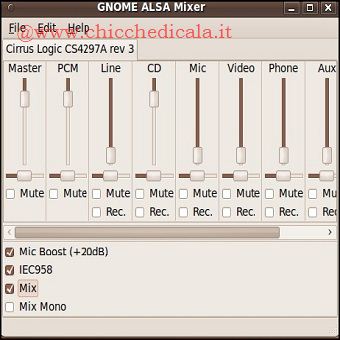 | |
| 5. Apriamo il programma Default Sound Card da Sistema / Preferenze (installato nel passaggio 1). Selezioniamo PulseAudio, clicchiamo su Quit e riavviamo il computer. 6. Apriamo Gnome ALSA Mixer, che si trova in Applicazioni / Audio & Video. Assicuriamoci che nulla sia disattivato e, impostiamo il volume ad un livello confortevole. In particolare, verifichiamo che le opzioni Master e PCM non siano disattivate. Prova Audio: Avviamo la riproduzione della nostra Compilation preferita. Funziona? Apriamo il browser e iniziamo a riprodurre un video di YouTube. Funziona? In caso contrario procedere al passo successivo. | ||
| 7. Scaricare l’ultima versione di ALSA | ||
| Se l’audio continua a non funzionare, o non funziona per molteplici applicazioni, potrebbe essere necessario effettuare l’aggiornamento alla versione più recente di ALSA. Scarichiamo lo script di aggiornamento ALSA (richiesta registrazione al forum). Apriamo una finestra di terminale, passiamo alla directory dove risiede il file .Tar ed eseguiamo i seguenti comandi: tar xvf AlsaUpgrade-1.0.22.1-2.tar | ||
| 8. Passaggio a Open Sound System | ||
| ALSA è stato concepito come sostituto di un programma chiamato Open Sound System (OSS). Anche se molte distribuzioni adottato ALSA, lo sviluppo di OSS è continuato, e le versioni attuali sono perfettamente in grado di fornire un suono di alta qualità. Il passaggio a OSS è un articolo a sé stante. Fortunatamente, la comunità Ubuntu è sempre pronta a qualsiasi evenienza. | ||
| MAGGIORI INFORMAZIONI | ||
| SITO UFFFICIALE | ||
Come Risolvere i Problemi Audio in Ubuntu 9.10
4 min di lettura · 751 parole