
2 min di lettura · 329 parole
| Il desktop è l’area principale dello schermo che viene visualizzata quando si accende il computer e si accede a Windows. Analogamente al piano di una scrivania, funge da superficie di lavoro. In windows 7 anche la barra delle applicazioni può essere considerata come componente del desktop. La barra delle applicazioni, che occupa la parte inferiore dello schermo, consente di accedere a programmi, cartelle e impostazioni del computer. Allora perchè non sfruttarla al meglio aggiungendo anche il Cestino di Windows per eliminarlo completamente dal Desktop ? | ||
AGGIUNGERE IL CESTINO ALLA BARRA DELLE APPLICAZIONI ED ELIMINARLO DAL DESKTOP | ||
| 1. Creiamo un collegamento | 2. Nuova barra delle applicazioni | |
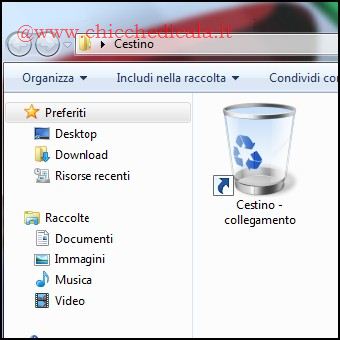 | 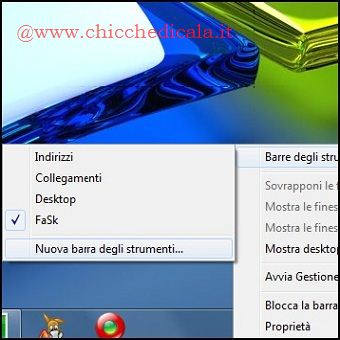 | |
| 1. Creiamo una cartella vuota sul Desktop denominata Cestino. A questo punto, trasciniamo il Cestino di Windows sulla cartella per creare un collegamento al medesimo. Non ci resta che spostare la cartella in Raccolte\Documenti. 2. Clicchiamo col tasto destro sulla barra delle applicazioni e selezioniamo Sblocca La Barra Delle Applicazioni e, successivamente Barra Degli Strumenti/Nuova Barra Degli Strumenti. Scegliamo la cartella creata al passo precedente e clicchiamo Seleziona Cartella. | ||
| 3. Nascondiamo testo e titolo | 4. Aggiunto alla barra delle applicazioni | |
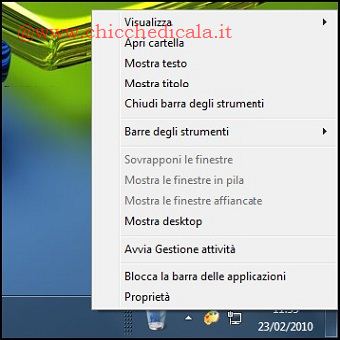 | 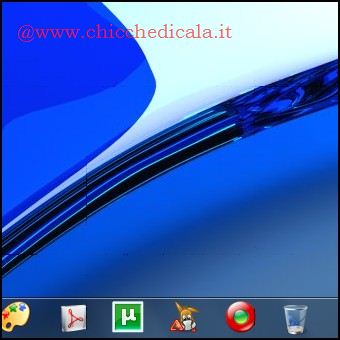 | |
| 3. Finalmente abbiamo aggiunto il cestino alla Barra Delle Applicazioni. Ora con un clic destro del mouse, deselezioniamo Mostra Testo/Mostra Titolo e successivamente spostiamoci sulla voce Visualizza/Icone Grandi. A seconda della posizione desiderata, trasciniamo il Cestino tramite l’apposito cursore e Blocchiamo la Barra selezionando Blocca La Barra Delle Applicazioni. 4. Come possiamo vedere, ora il Cestino è perfettamente integrato alla Barra Delle Applicazioni di Windows. Non ci resta che Eliminarlo definitivamente dal Desktop. | ||
| 5. Eliminiamolo dal desktop | 6. E per svuotarlo ? | |
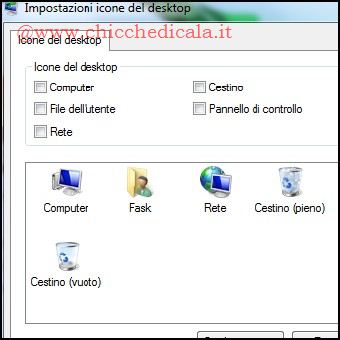 | 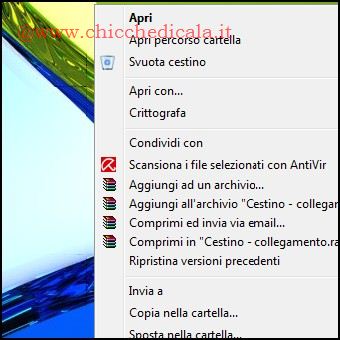 | |
| 5. Per farlo, clicchiamo col tasto destro del mouse su un punto vuoto del desktop e selezioniamo Personalizza. Qui si trova, sulla sinistra, la voce Cambia Icone Sul Desktop. Accediamo e deselezioniamo l’opzione Cestino, confermando con Applica/OK. Proprio in stile MAC ecco concluso il nostro lavoro. 6. Per svuotare il cestino basterà un clic destro sul medesimo, selezionando la voce Svuota Cestino presente nel menu contestuale. | ||
| MAGGIORI INFORMAZIONI | ||
| SITO UFFICIALE | DOWNLOAD | |