
| L’installazione di un programma o di un driver può talvolta provocare modifiche impreviste al computer o determinare un comportamento imprevedibile di Windows. In genere, per risolvere il problema è sufficiente disinstallare il programma o il driver in questione. In caso contrario, è possibile tentare di ripristinare il sistema del computer, riportandolo alle condizioni precedenti alla constatazione del problema. Escludendo XP, i punti di ripristino vengono creati automaticamente da Ripristino configurazione di sistema ogni settimana e, quando il medesimo rileva l’inizio di una modifica al computer. Tuttavia molti utenti potrebbero preferire disabilitare la funzione automatica per risparmiare risorse di sistema. Dal momento che il percorso, per la creazione manuale di un punto di ripristino è alquanto prolisso, in questo articolo vi mostreremo, tramite uno script, come aggiungere un collegamento alla barra delle applicazioni e lanciarlo in un clic. | ||
COME CREARE PUNTI DI RIPRISTINO IN UN CLIC | ||
| 1. Scompattare l’archivio | 2. Creare un file .exe | |
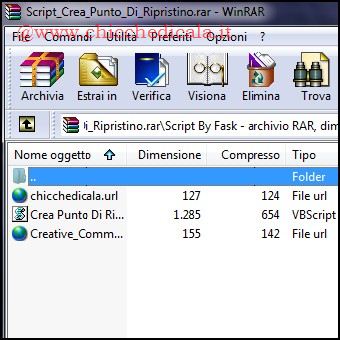 | 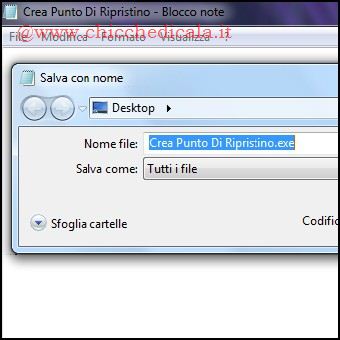 | |
| 1. Purtroppo in Windows non è possibile creare un collegamento al medesimo in maniera diretta. Proprio per questo la redazione ha creato un piccolo Script di nome “Crea Punto Di Ripristino“. Scarichiamo l’archivio e, estraiamo il suo contenuto in una cartella creata ad hoc. 2. Dal momento che non è possibile aggiungere alla barra delle applicazioni lo script con la medesima estensione, bypasseremo il problema creando un file .exe. Clicchiamo col tasto destro su un punto vuoto del desktop e selezioniamo Nuovo/Documento Di Testo. Selezioniamo File/Salva Con Nome, nominandolo Crea Punto Di Ripristino.exe, non prima di aver scelto Tutti i File dalla sezione Salva Come. | ||
| 3. Aggiungere alla barra delle applicazioni | 4. Un aspetto migliore | |
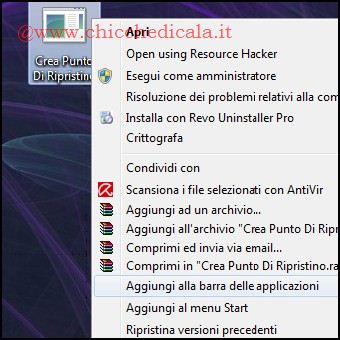 | 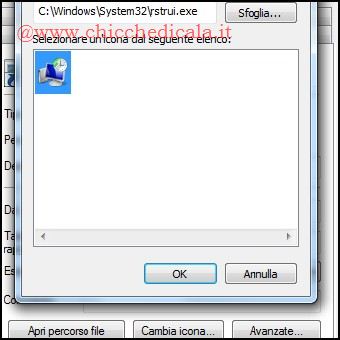 | |
| 3. Quindi clicchiamo col tasto destro sul file appena creato e, selezioniamo, Aggiungi Alla Barra Delle Applicazioni. (una volta aggiunto alla TaskBar dal desktop possiamo eliminarlo) 4. Se vogliamo migliorarne l’aspetto, clicchiamo col tasto destro sull’eseguibile aggiunto alla barra delle applicazioni e successivamente di nuovo clic destro sulla voce Crea Punto Di Ripristino presente in JumpList, selezionando Proprietà. Clicchiamo sul pulsante Cambia Icona e inseriamo il seguente percorso C:\\Windows\\System32\\rstrui.exe seguito da OK/Applica. | ||
| 5. Copiamo il percorso dello Script | 6. Incolliamo e assegniamo una combinazione di tasti | |
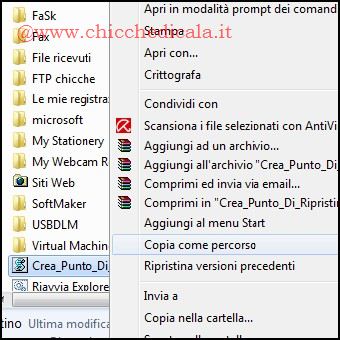 | 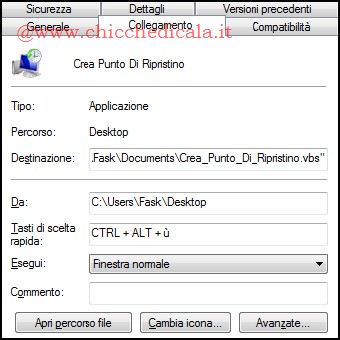 | |
| 5. Lasciamo aperta la finestra delle Proprietà, e portiamoci nella cartella dove abbiamo archiviato lo script scaricato al punto 1. Tenendo premuto il tasto SHIFT clicchiamo col tasto destro su Crea Punto Di Ripristino.vbs e selezioniamo Copia Come Percorso. 6. Torniamo alla finestra delle Proprietà e incolliamo il Percorso nella sezione Destinazione. Volendo possiamo anche assegnare una combinazione di tasti digitandoli nell’apposita casella. Terminiamo l’operazione cliccando su Applica/Ok. | ||
| 7. Creiamo un punto ripristino | 8. Creazione avvenuta con successo | |
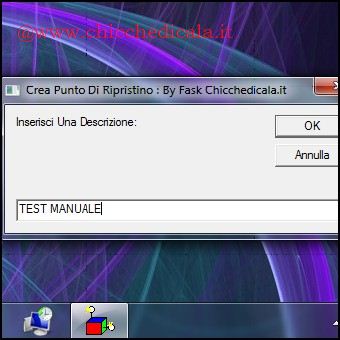 | 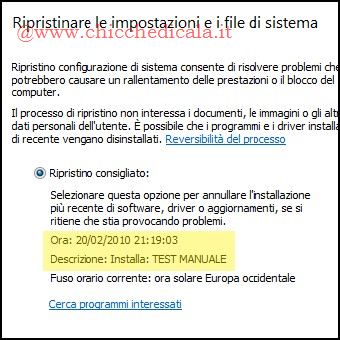 | |
| 7. Non ci resta che lanciare lo Script con un doppio clic o utilizzando la combinazione di tasti. Inseriamo una descrizione nella casella apposita e premiamo OK. 8. Per verificare se tutto è andato a buon fine, apriamo il Pannello Di Controllo/Sistema e Sicurezza/Backup e Ripristino/Ripristina Le Impostazioni Del Sistema o L’intero Computer/Apri Ripristino Configurazione Di Sistema. | ||
| MAGGIORI INFORMAZIONI | ||
| DOWNLOAD | ||
Come Creare Punti Di Ripristino in un Clic
3 min di lettura · 492 parole