
| Hai un sistema con Windows Media Center, Xbox 360, e una rete domestica funzionante ? Allora puoi goderti i contenuti multimediali su qualsiasi televisore connesso, anche se il sistema Media Center si trova in un’altra stanza. Tuttavia l’extender supporta solo i formati WMV, MPEG Come riprodurre gli altri formati non supportati da Xbox 360 come XviD e DviX? Transcode 360 è senz’altro la migliore risposta a tutti i dubbi, tuttavia molti utenti hanno difficoltà a configurare l’applicazione in Windows 7, chiariamo di seguito la procedura. | ||
ABILITARE PIU’ FORMATI VIDEO SULLA CONSOLE XBOX 360 MEDIA CENTER EXTENDERDal momento che Transcode 360 è nato per girare espressamente su sistemi Windows XP, la procedura che vi mostreremo esige diversi passaggi fondamentali per il corretto funzionamento su sistemi operativi successivi, nella fattispecie Windows Vista e Windows 7. Ma come funziona Transcode 360 ? Il principio utilizzato è quello di bypassare il limite della console, codificando in tempo reale i file video, salvati in svariati formati, per poi inviarne il risultato ad Xbox 360, che riproduce i video convinta che si tratti in realtà di file WMV. Essenzialmente la chiccha è formata da 2 componenti fondamentali: la prima è un’estensione del Media Center e si occupa di aggiungere a quest’ultimo la funzionalità di Trascodifica. La seconda, che risiede sulla macchina server (facoltativa) equipaggiata con Media Center, si occupa dell’encoding e dell’invio dei dati alla console. | ||
| 1. Quale scelta prediligere ? | 2. Opzioni soggettive | |
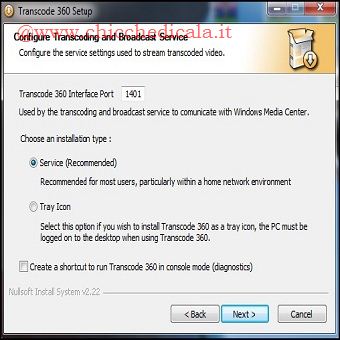 | 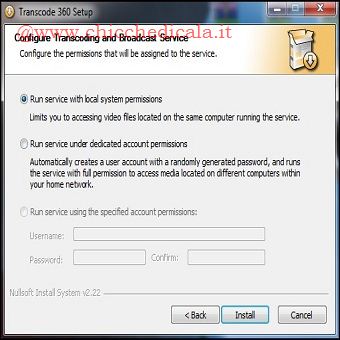 | |
| 1. Procediamo con lo scaricamento di Transcode 360 v1.6.3, una procedura guidata ci aiuterà durante la fase di installazione. Clicchiamo Next/I Agree scegliamo la cartella di destinazione, selezioniamo l’opzione Service (Recommended) e procediamo cliccando sul pulsante Next. 2. L’altra scelta che sottopone Transcode 360 è quella di prediligere l’opzione “Run service with local system permissions” o “Run service under dedicated accounts permissions“. Il nostro consiglio è di selezionare la prima opzioni; esegui il servizio con le autorizzazioni di sistema locale. In caso di necessità è possibile modificare queste impostazioni anche in seguito, quindi procediamo cliccando sul pulsante Install. | ||
| 3. Riavviamo successivamente | 4. Cambiamo i diritti di accesso | |
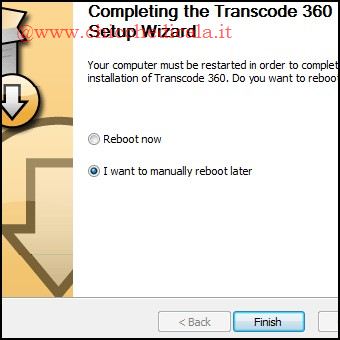 | 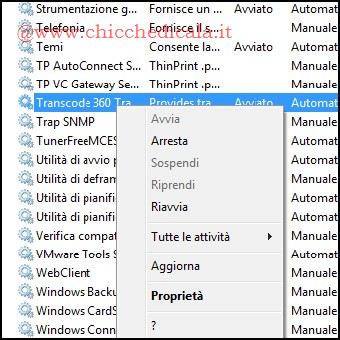 | |
| 3. Una volta terminata l’installazione spuntiamo la voce I Want to manually reboot later, per riavviare il sistema operativo in seguito. 4. Se accediamo ai filmati memorizzati localmente sulla macchina Vista/Seven MCE, possiamo passare alle istruzioni contenute nel passo 6. Se invece avete bisogno di accedere a film condivisi da un altro computer come Windows Home Server, procediamo come segue: Per accedere alla finestra Snap-In Servizi, clicchiamo sul pulsante Start e nella casella di ricerca digitiamo Servizi seguito da Invio. Individuiamo la voce “Transcode 360 Transcoding Engine” e accediamo alle Proprietà con un clic destro. | ||
| 5. Inseriamo le credenziali | 6. Una modifica al Registro di sistema | |
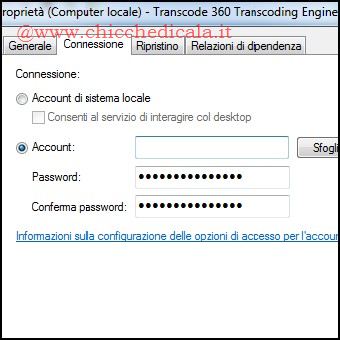 | 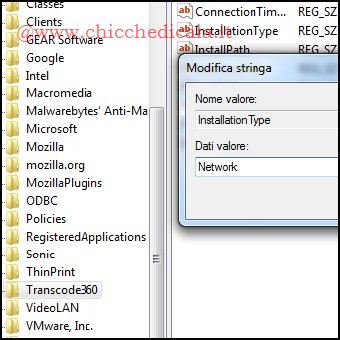 | |
| 5. Spostiamoci nella sezione Connessione e inseriamo le credenziali d’accesso. Il modo più veloce per dare pieni diritti al servizio è quello di accedere con l’utente con cui normalmente utilizziamo il pc, inserendo anche la relativa password. Confermando con Applica/OK, dovrebbero presentarsi due finestre di dialogo che indicato rispettivamente; Account creato e Riavviare il servizio. 6. Apriamo il Menu Start e clicchiamo su Esegui, oppure utilizziamo la combinazione di tasti Windows + R e digitiamo regedit seguito da Invio. Navighiamo alla chiave: HKEY_LOCAL_MACHINE\\SOFTWARE\\Transcode360 Dal pannello destro individuiamo il Valore InstallationType e, con un doppio clic, modifichiamo i Dati Valore digitando Network seguito da OK. Usciamo dal registro di sistema e Riavviamo il Computer. NOTA: Per i più pigri è possibile procedere allo scaricamento della chiave di registro. Basterà scompattare l’archivio e con un doppio clic unirla al medesimo. | ||
| 7. Aggiornamento menconder | 8. Aggiornamento ffmpeg | |
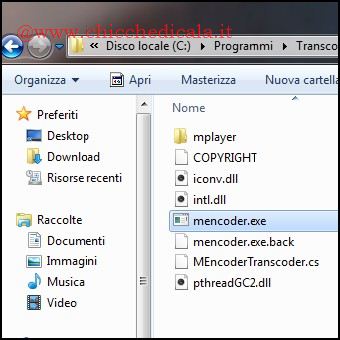 | 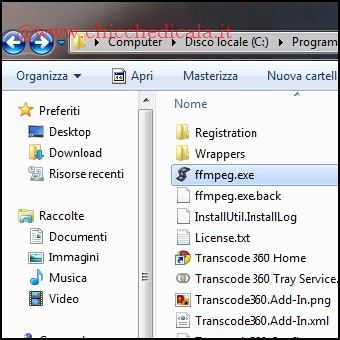 | |
| 7. Dopo il riavvio, dovremo aggiornare la versione del file Meconder.exe utilizzata da Transcode 360. Per farlo scarichiamo l’archivio Meconder-FFMPEG.rar e scompattiamo il contenuto in una cartella creata ad hoc. Apriamo Esplora Risorse e portiamoci al percorso C:\\Programmi\\Transcode360\\Wrappers \\MEncoderTranscoder, quindi rinominiamo Meconder.exe in Meconder.exe.back e incolliamo meconder.exe presente nell’archivio scaricato precedentemente. 8. Ora con la procedura analoga, aggiorniamo il file ffmpeg.exe utilizzato da Transcode 360. Per farlo portiamoci al percorso C:\\Program Files\\Transcode360 e rinominiamo ffmpeg.exe in ffmpeg.exe.back e incolliamo ffmpeg.exe presente nell’archivio scaricato precedentemente. | ||
| 9. Consentire la decodifica multi-thread | 10. Controllo Transcode 360 | |
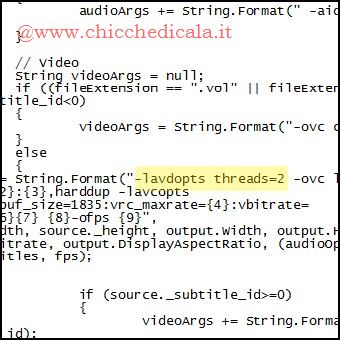 | 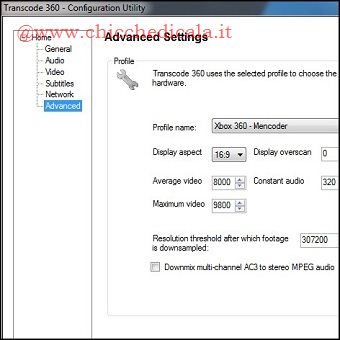 | |
| 9. A questo punto dovremo editare il file MEncoderTranscoder.cs presente in C:\\Programmi \\Transcode360\\Wrappers\\MEncoderTranscoder con il Blocco Note di Windows. Clicchiamo col tasto destro del mouse e selezioniamo Apri Con/Blocco Note. Per migliorare la produttività di Transcode 360 e MEconder individuiamo la stringa seguente… Una volta individuata dovremo apportare una modifica che può cambiare a seconda della CPU in nostro possesso. Se utilizziamo una CPU Quad Core dovremo inserire -lavdopts threads=4, mentre per una CPU Dual Core dovremo inserire -lavdopts threads=2 e così via. Detto questo, il risultato finale dovrà essere il seguente… Salviamo e chiudiamo MEncoderTranscoder.cs. 10. Clicchiamo sul pulsante Start/Tutti i programmi/Transcode 360/Transcode 360 Configuration Utility. Spostiamoci nel menu Advantage, in Profile Name si dovrebbe vedere Xbox 360-Mencoder. A questo punto tutto dovrebbe funzionare. NOTA: In caso di problemi con Transcode 360 selezioniamo la casella in basso Downmix multi-channel AC3 to stereo MPEG audio. | ||
| E adesso ? | ||
| A questo punto condivisa la nostra cartella con i nostri divx, ci basta avviare il media center extender sulla xbox 360, entrare \t\tnella sezione video poi nella nostra cartella, selezionare il divx che ci interessa e premere il tasto INFO sul telecomando o la X sul pad apparirà un piccolo menù da cui dobbiamo scegliere ALTRO, ci apparirà un’icona con scritto TRANSCODE, premiamo ok sul telecomando o la A sul pad e dopo pochi \t\tsecondi vedremo partire il nostro bel divx/xvid. NOTA: Transcode 360 supporta anche i sottotitoli, per usarli basta che li mettiate nella stessa cartella del divx e che lo rinominate con lo stesso nome, per esempio se voglio vedere la prima puntata di smallville sottotitolata rinominerò i file in questo modo: 5×01-Arrival.avi, 5×01-Arrival.srt | ||
| MAGGIORI INFORMAZIONI Testato su sistemi 32 Bit | ||
| SITO UFFICIALE | DOWNLOAD | |
Abilitare Più Formati Video sulla Console Xbox 360 Media Center Extender (Transcode 360)
5 min di lettura · 970 parole