
2 min di lettura · 245 parole
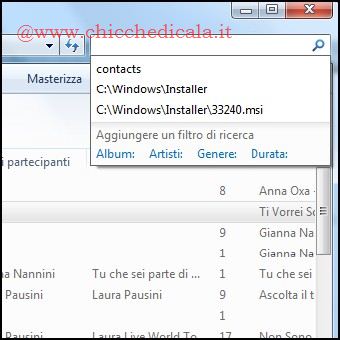
| Ogni volta che effettuiamo la ricerca di file in Windows Explorer, Windows 7 memorizza le query di ricerca nello storico del sistema. Così, quando si apre la ricerca, troveremo tutte le ricerche precedentemente effettuate. Questo non è importante per alcuni utenti, ma per altri è importante per quesitone di privacy poter cancellare lo storico di ricerca. Vediamo come eliminare la cronologia di ricerca da Windows Exploerer dal registro di sistema | ||
ELIMINARE LO STORICO DELLA CASELLA DI RICERCA DI ESPLORA RISORSE | ||
| 1. Le ricerche memorizzate | 2. La chiave giusta | |
 | 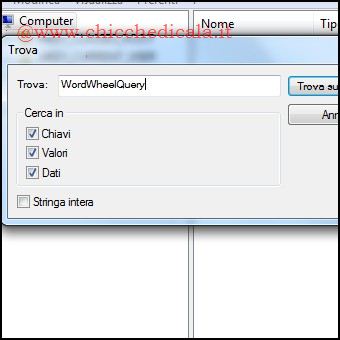 | |
| 1. Apriamo il Menu Start e clicchiamo su Esegui, oppure utilizziamo la combinazione di tasti Windows + R e digitiamo regedit seguito da Invio. Navighiamo alla chiave: HKEY_CURRENT_USER\Software\Microsoft\Windows\CurrentVersion\Explorer\WordWheelQuery 2. In alternativa, tramite il menu Modifica/Trova, digitiamo la voce WordWheelQuery nella casella di ricerca e clicchiamo il pulsante Trova. | ||
| 3. Eliminiamo lo storico in un clic | 4. Ricerche pulite | |
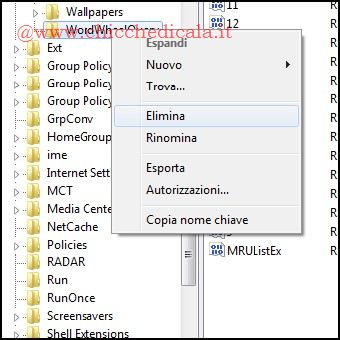 | 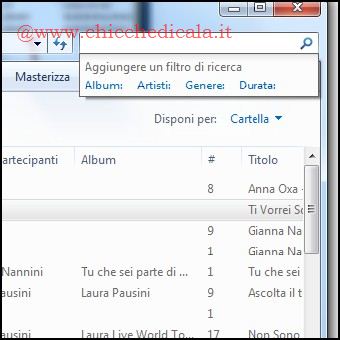 | |
| 3. Clicchiamo sulla chiave WordWheelQuery col tasto destro del mouse e selezioniamo Elimina, confermando con OK nella finestra successiva. 4. Verifichiamo se tutto è andato a buon fine digitando qualcosa nella casella di ricerca dell’esplora risorse di Windows. Nel caso volessimo reintrodurre la funzione, basterà creare la chiave WordWheelQuery. NOTA: in alternativa la redazione a preparato l’archivio contenente le chiavi per eliminare ed aggiungere WordWheelQuery. Basterà un doppio clic su elimina.reg per unirla al registro e ripulire lo storico delle ricerche. Per riabilitare la funzione basterà un doppio Clic su Ripristina.reg. | ||
| MAGGIORI INFORMAZIONI testato su sistema oprativo Windows 7 | ||
| DOWNLOAD | ||