
| Come sappiamo un’estensione di file è una breve sequenza di caratteri alfanumerici aggiunti dopo il nome di un file e separati da quest’ultimo da un punto. Per impostazione predefinita, in Windows, la procedura per abilitare disabilitare le estensioni è alquanto prolissa, infatti dobbiamo passare attraverso il menu Organizza/Opzioni Cartella e Ricerca, spostarci nella scheda visualizzazione e quindi togliere il segno di spunta dalla rispettiva opzione. Qualche giorno fa abbiamo visto come abilitare le estensioni di file con una combinazione di tasti, ma oggi vogliamo chiudere il cerchio aggiungendo la medesima funzione al menu contestuale di Windows con uno script in Visual Basic che permette di Abilitare/Disabilitare la funzione in un clic. | ||
ABILITARE/DISABILITARE LE ESTENSIONI DI FILE DAL MENU CONTESTUALE | ||
| 1. Scompattiamo l’archivio | 2. Lo script nel percorso giusto | |
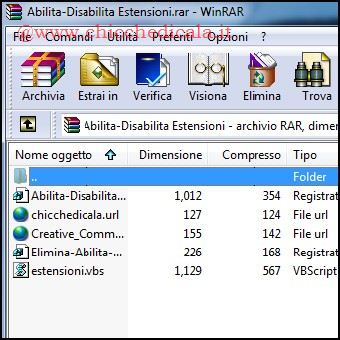 | 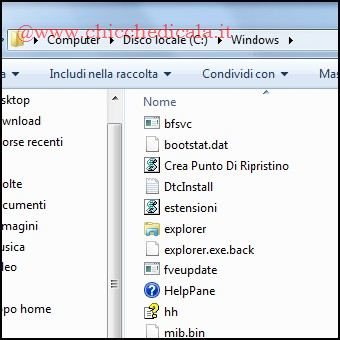 | |
| 1. Purtroppo in Windows non è possibile creare un collegamento al medesimo in maniera diretta. Proprio per questo la redazione ha creato un piccolo Script di nome “estensioni.vbs“. Scarichiamo l’archivio ed estraiamo il contenuto sul desktop. NOTA: all’interno troverete; Abilita-Disabilita-Estensioni.reg per aggiungere il comando al menu contestuale, \t\tElimina_Abilita-Disabilita-Estensioni.reg per eliminare il comando in caso di inattività e lo script estensioni.vbs per il corretto funzionamento del Tweak. 2. Individuiamo il file “estensioni.vbs” e spostiamolo all’interno della directory Windows (C: \\Windows). Sarà necessario il permesso per copiarlo, quindi rispondiamo Continua/SI nelle finestre successive. | ||
| 3. Uniamo la chiave al registro | 4. Un nuovo menu contestuale | |
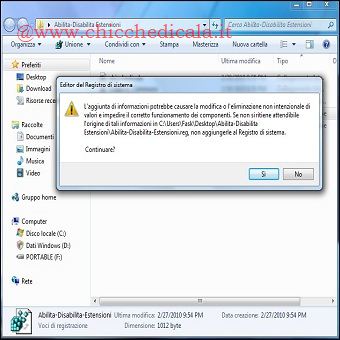 | 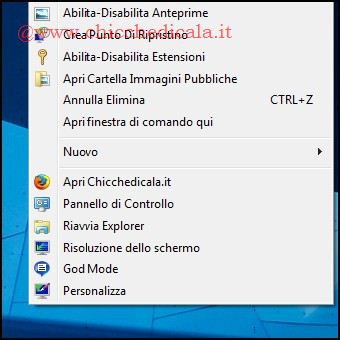 | |
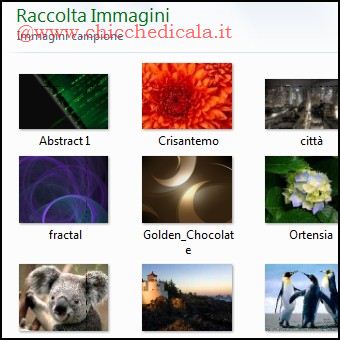
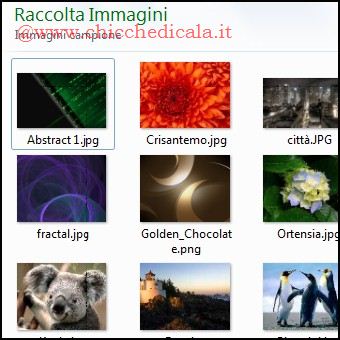
| 3. A questo punto uniamo la chiave di registro “Abilita-Disabilita-Estensioni.reg” con un doppio clic del mouse e nelle due finestre successive rispondiamo SI/OK. 4.Teniamo premuto il tasto SHIFT e cliccando col tasto destro del mouse sul desktop noteremo il comando aggiunto. Selezionandolo verranno Abilitate/Disabilitate le Estensioni di file, non prima di aver premuto il tasto F5. NOTA: nel caso vi interessasse la stessa funzione ma passando attraverso una combinazione di tasti, ho creato uno script con AutoHotkey, presentato in questo articolo. | ||
| 5. Prima | 6. Dopo | |
 |  | |
COME FUNZIONA ? | ||
| MAGGIORI INFORMAZIONI | ||
| DOWNLOAD | ||
Aggiungere Abilita-Disabilita estensioni di file al tasto destro del mouse
2 min di lettura · 328 parole