
| Il Pannello di controllo consente di gestire e personalizzare Windows in quasi tutti i suoi aspetti. Per questo potrebbe essere utile avere l’accesso al pannello di controllo in modo immediato, per i maniaci del tasto destro del mouse, di seguito mostreremo come aggiungere la voce Pannello di Controllo al menu contestuale del desktop. | ||
AGGIUNGERE LA VOCE PANNELLO DI CONTROLLO AL MENU CONTESTUALE | ||
| 1. Creare le chiavi | 2. Quale icona ? | |
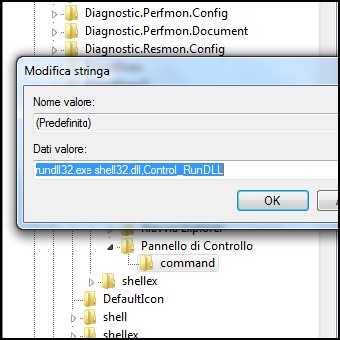 | 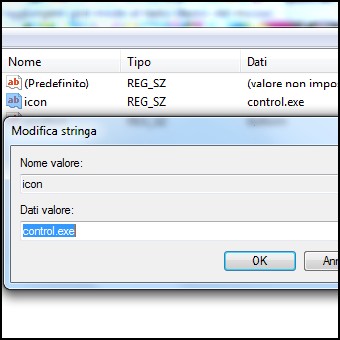 | |
| 1. Apriamo il Menu Start e clicchiamo su Esegui, oppure utilizziamo la combinazione di tasti Windows + R e nella casella Esegui digitiamo regedit seguito da Invio. Navighiamo alla chiave: HKEY_CLASSES_ROOT\Directory\Background\shell Clicchiamo col tasto destro del mouse sulla chiave Shell e selezioniamo Nuovo / Chiave nominandola Pannello di Controllo e dalla medesima creiamo la chiave Command. Evidenziamo la chiave command e dal riquadro di destra facciamo doppio clic sul valore predefinito e inseriamo la seguente stringa: rundll32.exe shell32.dll,Control_RunDLL 2. Per impostare un icona al comando, evidenziamo la chiave Pannello di Controllo e nel riquadro di destra, creiamo un Nuovo / valore Stringa nominandolo Icon, successivamente con un doppio clic digitiamo control.exe in Dati Valore e confermiamo con OK. | ||
| 3. Quale posizione ? | 4. Comando aggiunto | |
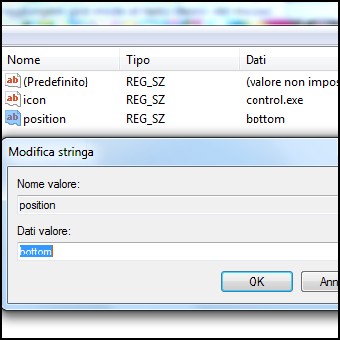 |  | |
3. Per impostare la posizione del comando nel menu contestuale, creiamo un nuovo valore Stringa nominandolo Position e impostiamo il suo valore a:
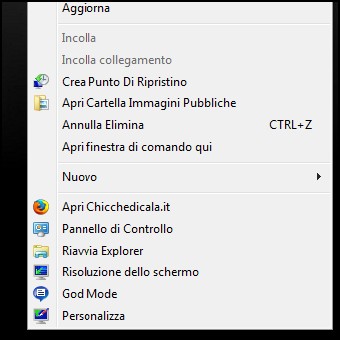
4. Cliccando col tasto destro sul desktop noteremo il nostro lavoro investe grafica. NOTA: Per i più pigri la redazione a creato le chiavi necessarie da unire al registro ed eventualmente le chiavi per eliminare il medesimo. Basterà scompattare l’archivio e cliccare Pannello di Controllo.reg confermando con SI/OK nelle finestre successive. | ||
| MAGGIORI INFORMAZIONI | ||
| DOWNLOAD | ||
Aggiungere la voce Pannello di Controllo al tasto destro del mouse
2 min di lettura · 287 parole