
| Con la locuzione inglese dual boot (letteralmente: “doppio avvio”) viene indicata la possibilità di scegliere, al momento dell’avvio (boot), tra due o più, sistemi operativi. Ma cosa succede se installiamo lo stesso sistema operativo al Boot Configuration Data Store (BCD) ? Ci troveremo davanti a due voci praticamente uguali, che potrebbero confonderci sulla scelta da prendere. Esiste una soluzione per questo problema ? Sorprendentemente, l’unico strumento ufficiale per modificare BCD è un’utilità della riga di comando chiamata Bcdedit. In questo articolo vi mostreremo la procedura corretta per utilizzarla. | ||
MODIFICARE L’INTESTAZIONE DEL SISTEMA OPERATIVO NELLA SCHERMATA DI MULTI-BOOTBcdedit non è un programma interattivo, ma si esegue da righa di comando. Per visualizzare la sintassi completa di questo strumento, apriamo una finestra del prompt dei comandi con privilegi amministrativi e digitiamo il comando bcdedit /? Per un uso quotidiano, la maggior parte delle opzioni sono esoteriche e inutili. In realtà, l’unica opzione utilile è il comando per modificare il testo di ogni voce nel menù di avvio. Per impostazione predefinita, il programma di installazione aggiunge la voce generica “Windows 7″ per ciascun impianto. Se si imposta un sistema dual-boot con due copie di Windows 7 (uno per l’uso quotidiano, uno per le prove), non saremo in grado di contraddistinguerli, perché il testo del menu sarà lo stesso per ciascuno di essi. Per rendere il menù più informativo, atteniamoci alla seguente procedura: | ||
| 1. La scelta diventa difficile | 2. Meglio contraddistinguere | |
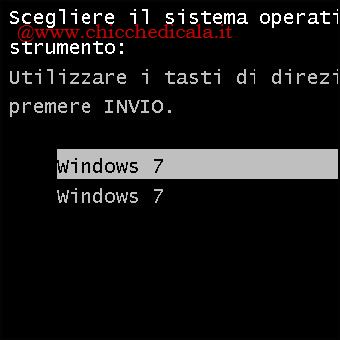 | 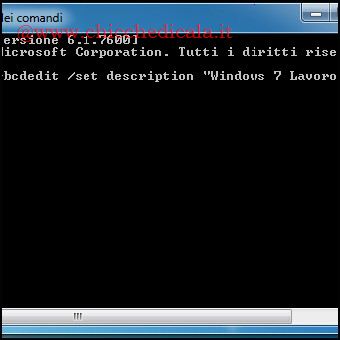 | |
| 1. Come prima cosa dovremo prendere nota del sistema operativo in esecuzione, per farlo apriamo il Menu Start e clicchiamo su Esegui, oppure utilizziamo la combinazione di tasti Windows + R e nella casella Esegui digitiamo msconfig seguito da Invio. Spostiamoci nella sezione Avvio e verifichiamo quale sistema vogliamo modificare. 2. A questo punto apriamo un Prompt dei comandi con privilegi amministravi. Per farlo apriamo il menu start, nella casella di ricerca digitiamo cmd e premiamo CTRL + MAIUSC + INVIO. In alternativa apriamo il menu Start / Tutti i Programmi / Accessori e clicchiamo col tasto destro sul Propmt dei Comandi, selezionando Esegui come Amministratore. Quindi digitiamo il comando bcdedit /set description “descrizione che volete visualizzare”, sostituendo il testo tra virglolette, col la descrizione che intendete visualizzare, (Includere le virgolette) e premiamo INVIO. | ||
| 3. Una scelta facilitata | 4. Modifichiamo diverse impostazioni | |
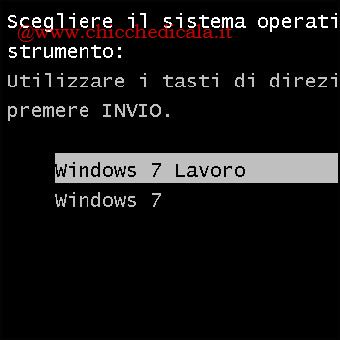 | 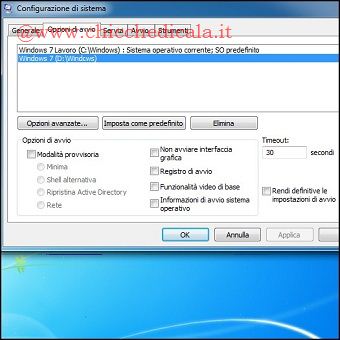 | |
| 3. Riavviando il computer, noteremo le modifiche apportate, con il testo generico assegnato dal computer e il testo personalizzato. 4. Ora non rimane che raffinare alcune impostazioni attraverso la finestra di Configurazione di Sistema. Per farlo apriamo il Menu Start e clicchiamo su Esegui, oppure utilizziamo la combinazione di tasti Windows + R e nella casella Esegui digitiamo msconfig seguito da Invio. Spostiamoci nella sezione Opzioni di Avvio, scegliamo quale sistema debba essere predefinito e diminuiamo i secondi di timeout a 10. | ||
| MAGGIORI INFORMAZIONI | ||
| SITO UFFICIALE | ||
Come modificare l’intestazione del sistema operativo nella schermata di Multi-Boot
2 min di lettura · 449 parole