
| Come sappiamo se al computer è collegata una stampante, è possibile condividerla con gli altri utenti della stessa rete. Questo tipo di condivisione può essere realizzato indipendentemente dal tipo di stampante, purché questa sia installata nel computer e sia collegata direttamente con un cavo USB o con un altro cavo specifico per stampanti. Tutti gli utenti con cui si decide di condividere la stampante potranno utilizzarla, purché prima individuino il computer a cui è collegata. Tuttavia, potremo avere l’esigenza di utilizzare la stampante con un altro computer Windows 7 che non fa parte dello stesso HomeGroup. E allora com’è possibile la condivisione ? | ||
CONDIVIDERE UNA STAMPANTE CON SISTEMI WINDOWS 7 MA NON NELLO STESSO GRUPPOHOMENOTA: In questo esempio stiamo collegando un computer Windows 7 Ultimate 64-bit con stampante EPSON SX110, su una macchina Windows 7 Ultimate 32-bit. Sono sulla stessa rete, ma non fanno parte dello stesso Homegroup. Tenete presente che ogni stampante è diversa, il modo di trovare e installare i driver corretti, può variare. | ||
| 1. Attiviamo la condivisione file e stampanti | 2. Entriamo nelle proprietà della stampante | |
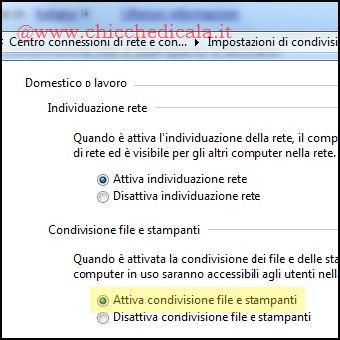 | 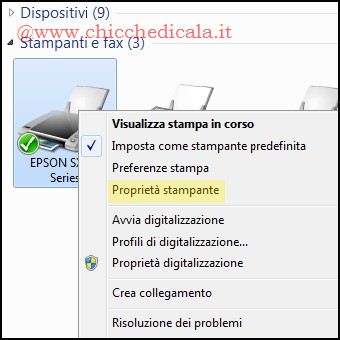 | |
| 1. Come prima cosa, portiamoci nel Pannello Di Controllo / Rete e Internet / Centro Connessioni di rete e Condivisione / Modifica Impostazioni di Condivisione Avanzate e verifichiamo che sia abilitata l’opzione Attiva Condivisione File e Stampanti. Detto questo Applichiamo le modifiche con Salva Cambiamenti e usciamo. 2. Rimanendo nel Pannello di controllo spostiamoci nella sezione Hardware e Suoni / Dispositivi e Stampanti e, con un clic destro accediamo alle proprietà della medesima. | ||
| 3. Attiviamo la condivisione | 4. Impossibile salvare le impostazioni | |
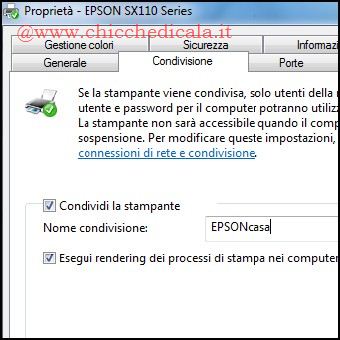 | 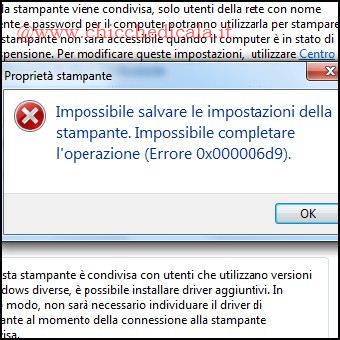 | |
| 3. Spostiamoci sul Tab Condivisione, clicchiamo Modifica Opzioni Condivisione, spuntiamo le due voci presenti e digitiamo un nome (meglio se corto e senza spazi). Confermiamo le modifiche con Applica/OK. 4. Nel caso si presentasse l’errore 0x000006d9, come possiamo procedere per la risoluzione del problema ? | ||
| 5. Risoluzione del problema | 6. Dispositivi e stampanti della seconda macchina | |
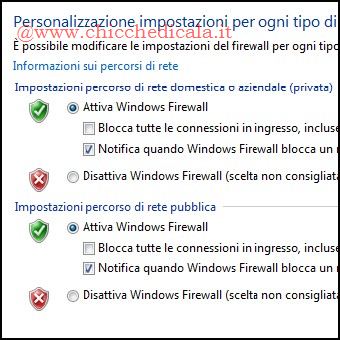 | 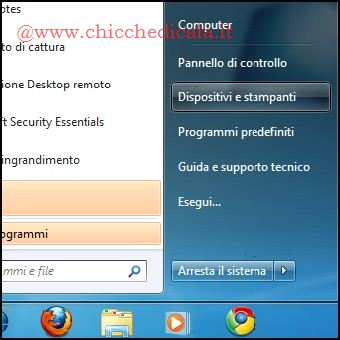 | |
| 5. Spostiamoci nuovamente nel Pannello di Controllo / Sistema e Sicurezza / Windows Firewall, attiviamo il medesimo tramite il collegamento Attiva-Disattiva Windows Firewall e confermiamo con Applica/OK. 6. Spostiamoci sulla seconda macchina e dopo aver verificato che la Condivisione di File e Stampanti sia attiva (Passo 1), tramite il menu Start, accediamo al menu Dispositivi e Stampanti. In alternativa tramite il Pannello di Controllo / Hardware e Suoni / Dispositivi e Stampanti. | ||
| 7. L’opzione giusta | 8. Stampante individuata | |
 | 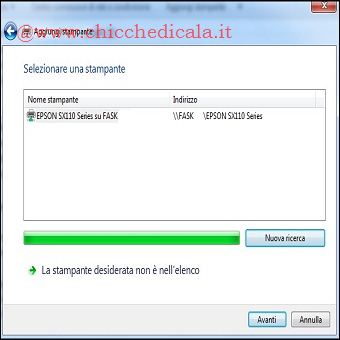 | |
| 7. Clicchiamo il pulsante Aggiungi Stampante, presente nella barra menu di Windows Explorer, selezioniamo l’opzione Aggiungi Stampante di rete Wireless o Bluetooth e attendiamo che il sistema rilevi la medesima. 8. NOTA: Ovviamente i assicuratevi che i Driver della stampante siano installati. | ||
| 9. Verificare l’operatività | 10. Stampante predefinita | |
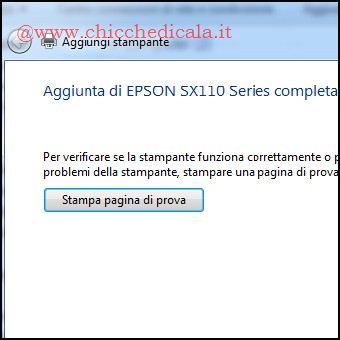 | 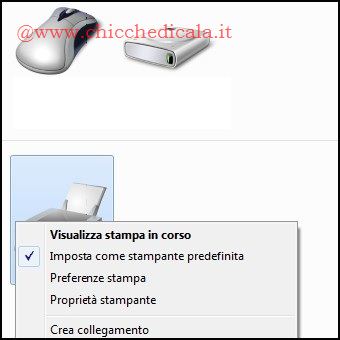 | |
| 9. Individuata la stampante procediamo cliccando il pulsante Avanti e stampiamo una Pagina di Prova, per testare il corretto funzionamento della stampante. 10. Ora non ci resta che impostarla come predefinita tramite il Pannello di Controllo / Hardware e Suoni / Dispositivi e Stampanti. | ||
| MAGGIORI INFORMAZIONI | ||
| SITO UFFICIALE | ||
Condividere una Stampante con due sistemi Windows 7 non dello stesso GruppoHome
2 min di lettura · 460 parole