
| Se ho una stampante normale collegato ad una rete wireless posso stampare senza fili da qualsiasi computer collegato alla rete? Non importa quale sia la marca o il modello della stampante, si possono semplicemente inviare i processi di stampa attraverso la rete wireless a un computer sempre attivo e condividere la stampante di quella macchina. Vediamo il procedimento | ||
STAMPARE IN MODALITA’ WIRELESS ANCHE SE LA STAMPANTE NON SUPPORTA QUESTA TECNOLOGIANOTA: In questo esempio stiamo utilizzando Windows 7 Ultimate 64-bit come Server di stampa, mentre da Windows XP 32-Bit, collegato alla rete domestica, lanceremo l’imput alla stampante EPSON SX110, non dotata di tecnologia Wireless. Prima di iniziare assicuriamoci di avere la stessa password e nome utente su tutte le macchine che desideriamo collegare. Questa operazione è necessaria in modo che possano comunicare tra di loro. | ||
| 1. Attiviamo la condivisione file e stampanti | 2. Entriamo nelle Proprietà della stampante | |
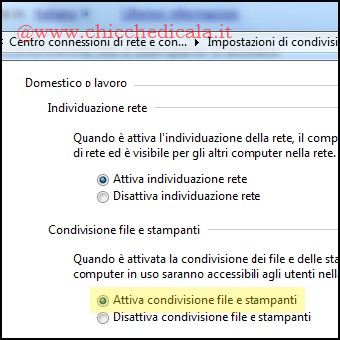 | 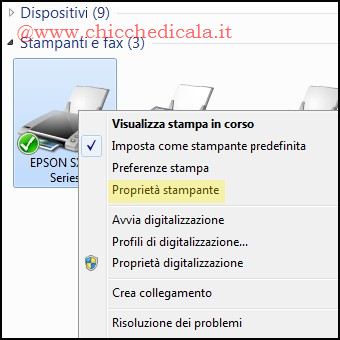 | |
| 1. Come prima cosa, portiamoci nel Pannello Di Controllo / Rete e Internet / Centro Connessioni di rete e Condivisione / Modifica Impostazioni di Condivisione Avanzate e verifichiamo che sia abilitata l’opzione Attiva Condivisione File e Stampanti. Detto questo Applichiamo le modifiche con Salva Cambiamenti e usciamo. 2. Rimanendo nel Pannello di controllo spostiamoci nella sezione Hardware e Suoni / Dispositivi e Stampanti e, con un clic destro accediamo alle proprietà della medesima. | ||
| 3. Attiviamo la condivisione | 4. Impossibile salvare le impostazioni | |
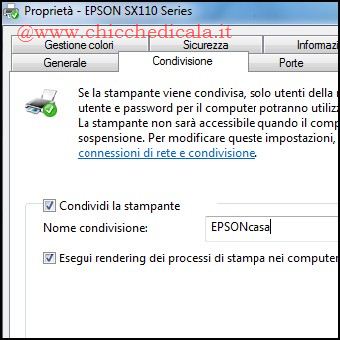 | 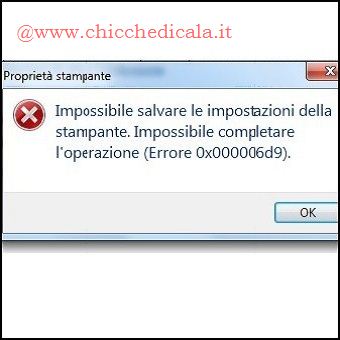 | |
| 3. Spostiamoci sul Tab Condivisione, clicchiamo Modifica Opzioni Condivisione, spuntiamo le due voci presenti e digitiamo un nome (meglio se corto e senza spazi). Confermiamo le modifiche con Applica/OK. 4. Nel caso si presentasse l’errore 0×000006d9, come possiamo procedere per la risoluzione del problema ? | ||
| 5. Risoluzione del problema | 6. Carichiamo i Driver 32 bit o viceversa | |
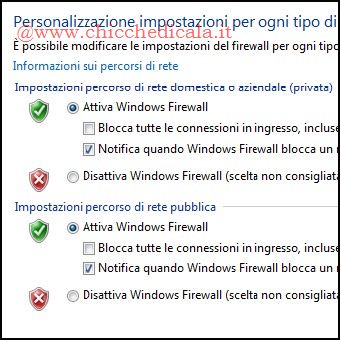 | 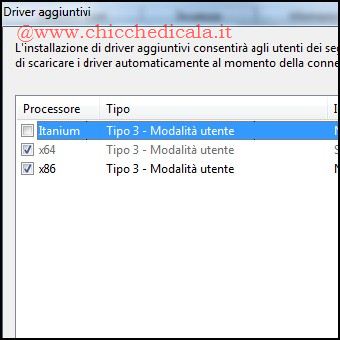 | |
| 5. Spostiamoci nuovamente nel Pannello di Controllo / Sistema e Sicurezza / Windows Firewall, attiviamo il medesimo tramite il collegamento Attiva-Disattiva Windows Firewall e confermiamo con Applica/OK. 6. Torniamo nella sezione Condivisione (passo 3) e clicchiamo sul pulsante Driver Aggiuntivi. Quindi spuntiamo l’opzione relativa ai sistemi che intendiamo utilizzare, clicchiamo OK, carichiamo i Driver necessari e confermiamo con OK. Nel caso siate sprovvisti del CD fornito con la stampante, portatevi sul sito del produttore e procedete con lo scaricamento. | ||
| 7. Accesso al server di stampa | 8. Autenticazione | |
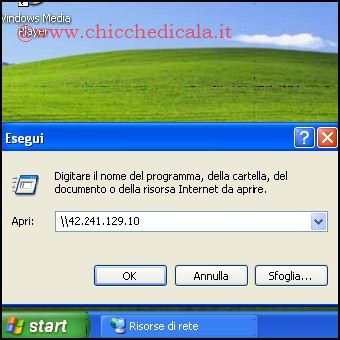 | 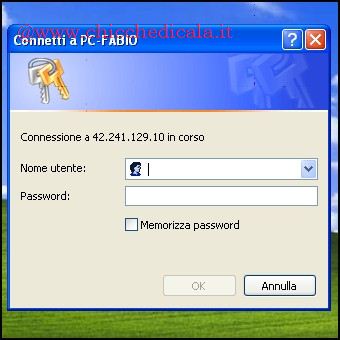 | |
| 7. Terminata l’installazione dei Driver, spostiamoci sul computer dove desideriamo stampare in modalità Wireless, apriamo il Menu Start e clicchiamo su Esegui. In alternativa utilizziamo la combinazione di tasti Windows + R e nella casella Esegui e digitiamo l’indirizzo IP o il nome Host del Server di stampa. Nel mio caso 42.241.129.10, così digitiamo\\42.241.129.10, seguito da Invio. 8. Inseriamo le credenziali d’accesso e clicchiamo OK. Ricordiamo che su tutte le macchine dovranno essere configurati stessa password e stesso nome utente. | ||
| 9. Lanciamo la stampa da qualsiasi postazione | 10. Installazione driver e stampa | |
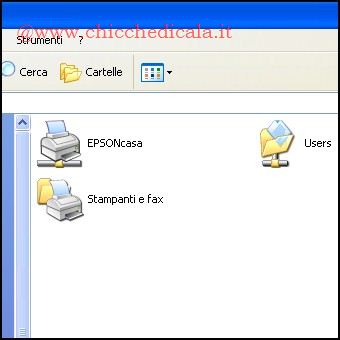 | 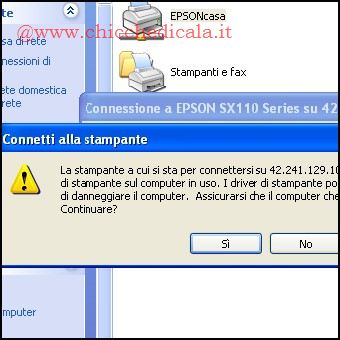 | |
| 9-10. cliccando sulla stampante, saranno installati i driver, caricati al passo 6 e saremo in grado di stampare da qualsiasi postazione fino a quando il server di stampa sarà acceso. | ||
| MAGGIORI INFORMAZIONI | ||
| SITO UFFICIALE | ||
Stampare da un pc collegato alla rete wifi
3 min di lettura · 477 parole