
3 min di lettura · 617 parole
| Ci sono centinaia di programmi gratuiti per il fotoritocco delle immagini, tuttavia Photoshop Online è un tool gratuito tra i più completi ed efficientei che si siano mai visti. Non solo potrete caricare velocemente fotografie o interi album su Facebook, Flickr o Picasa, ma anche effettuare l’upoload delle foto dal pc locale, ritoccarle, per poi salvarle nuovamente in locale. Con Photoshop Online potremo rimuovere in un clic l’effetto occhi rossi, tagliare e ridimensionare le foto, oltre che regolare la luminosità, i colori, il bilanciamento. Non mancano infine gli effetti, per dare un tocco di originalità alle vostre fotografie. | ||
RITOCCARE LE FOTO ON-LINE E GRATIS CON PHOTOSHOP ONLINE |
||
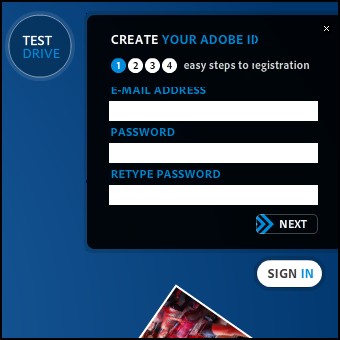
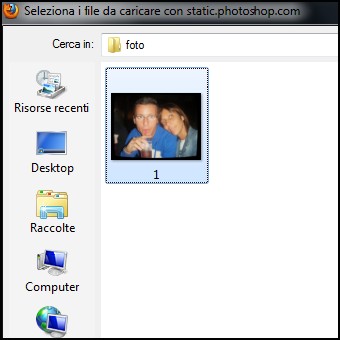
| 1. Registrazione | 2. Impostiamo la libreria | |
 |
 |
|
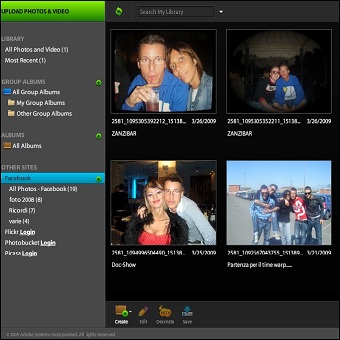
| 1. Per iniziare ad utilizzare Photoshop Online, collegatevi al sito www.photoshop.com e cliccate sulla voce Get Started in alto a destra. Per accedere a Photoshop Online dovrete completare una registrazione al servizio, impostando nome utente, password e il vostro indirizzo email. | 2. La prima cosa da fare, una volta partiti, è quella di caricare le immagini dal vostro hard disk e iniziare a modificarle.Cliccate su My Library e successivamente selezionate la voce Upload Photos and Video sul pannello di sinistra, aggiungendo le foto dal vostro pc | |
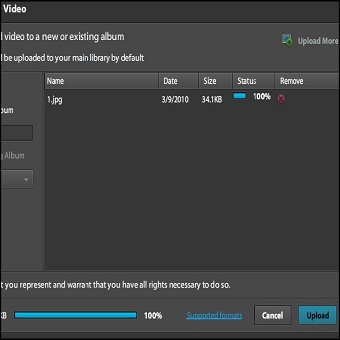
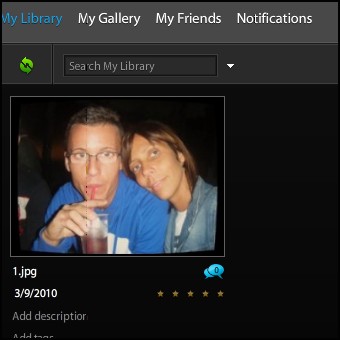
| 3. Selezioni multiple | 4. Navigare | |
 |
 |
|
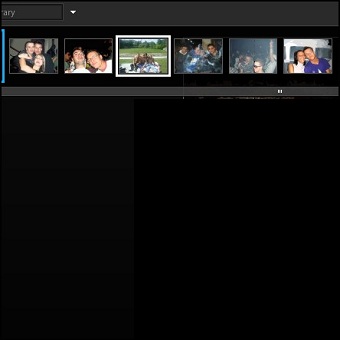
| 3. Non limitatevi a caricare le foto una per volta: se volete portare online un intera cartella di immagini, selezionatele tutte (premendo Ctrl e A; e aggiungetele sulla libreria di Photoshop Online. Inoltre, potete anche decidere quali foto tenere private sul vostro account e quali condividere con gli amici. | 4. Ora il vostro album è inserito nella sezione All Albums. Potete modificare anche la modalità di visualizzazione tramite il pulsante in alto a destra, che vi consente di vedere tutte le anteprime in un’unica schermata o sfogliare foto per foto. Per le modifiche, cliccate sul comando Edit nella barra degli strumenti. | |
| 5. Ritagliare una foto | 6. Fate un lifting alla foto | |
 |
 |
|
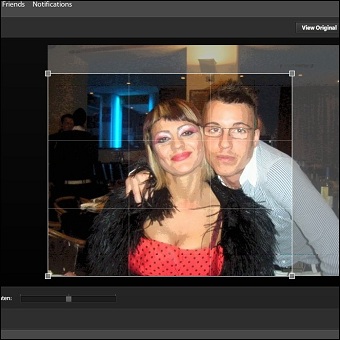
| 5. Una volta passati alla modalità Edit, potrete cominciare a lavorare sulle immagini. La prima cosa da fare è ritagliarla per fare emergere le parti più importanti del vostro scatto. Cliccate su Crop: modificate le dimensioni del riquadro per adattarlo alla parte dell’immagine che volete ritagliare, poi cliccate su Finish. | 6. Photoshop Online vi offre molti strumenti per migliorare l’esposizione, il bilanciamento del bianco, la saturazione e la definizione delle vostre immagini. Per utilizzarli non dovete fare altro che scegliere le proprietà da modificare nel menu di destra e selezionare i! grado di correzione da applicare. | |
| 7. Importare da Facebook | 8. Vedere le foto | |
 |
 |
|
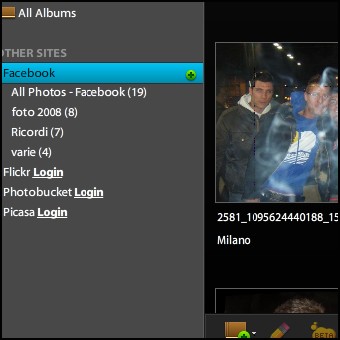
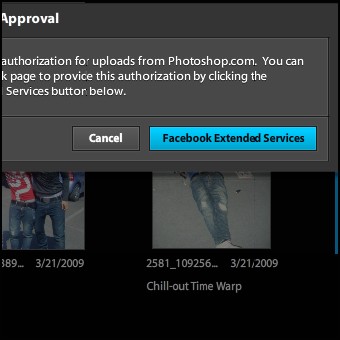
| 7. Nel pannello di destra trovate anche le opzioni per interagire con Facebook, Flickr e Picasa. Cliccate sul servizio che vi interessa e apparirà una finestra che vi chiederà di inserire i vostri dati di accesso. Registratevi al servizio e tutte gli album che avete spostato verranno importati automaticamente in Photoshop Online. | 8. Ora che le vostre immagini sono state importate in Photoshop Online, potrete consultare i vostri album passando da una galleria all’altra tramite i tasti freccia destra e sinistra. Per vedere l’anteprima di un’immagine potete anche passarci sopra con il mouse e aspettare che il programma generi la sua preview. | |
| 9. Modificare e ricaricare | 10. Congratulazioni | |
 |
 |
|
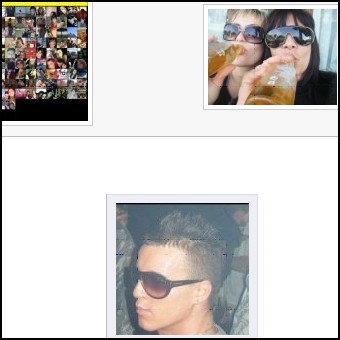
| 9. Potete modificare le immagini salvate sul vostro profilo di Facebook o di Flickr esattamente come fareste sul pc. Una volta che avrete finito di ritoccare una foto, selezionate il pulsante Finish e una copia aggiornata dell’immagine verrà salvata nuovamente sul vostro account: per sicurezza troverete anche l’originale. | 10. Ben fatto! Ora avete caricato le vostre prime foto su Photoshop Online e trasformato gli scatti pubblicati su Facebook in veri e propri capolavori. Adesso siete in grado di utilizzare Photoshop Online per gestire tutte le vostre immagini, modificarle e creare degli album…il tutto in pochi clic. | |
SCHEDA TECNICA |
||
| SITO UFFICIALE | ||