
2 min di lettura · 340 parole
| Come sappiamo le opzioni di ripristino del sistema consentono di ripristinare Windows nel caso si verifichi un errore grave. In Windows 7 è possibile creare un disco di ripristino del sistema, ma non è consentito creare un drive USB di ripristino. Esiste una soluzione a questo problema ? scopriamolo assieme. | ||
COME CREARE UNA PENDRIVE DI RIPRISTINO DI WINDOWS 7 | ||
| 1. Creare un disco di ripristino classico | 2. Selezioniamo l’unità CD o DVD | |
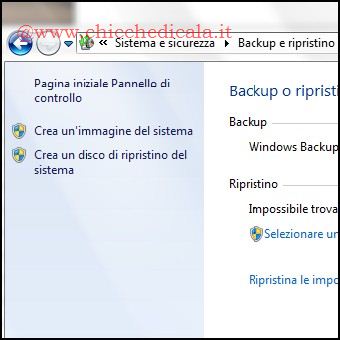 | 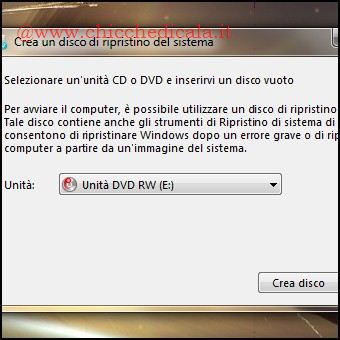 | |
| 1. Come prima cosa dobbiamo creare un disco di ripristino. Se non l’abbiamo ancora fatto apriamo il menu Start, nella casella di ricerca digitiamo “Crea un disco di ripristino del sistema” seguito da Invio. In alternativa portiamoci nel Pannello di Controllo/Sistema e Sicurezza/Backup e Ripristino e selezioniamo Crea un disco di ripristino del sistema. 2. Inseriamo un CD o DVD nel lettore ottico e creiamo il disco. | ||
| 3. Creiamo la nostra Pendrive di ripristino | ||
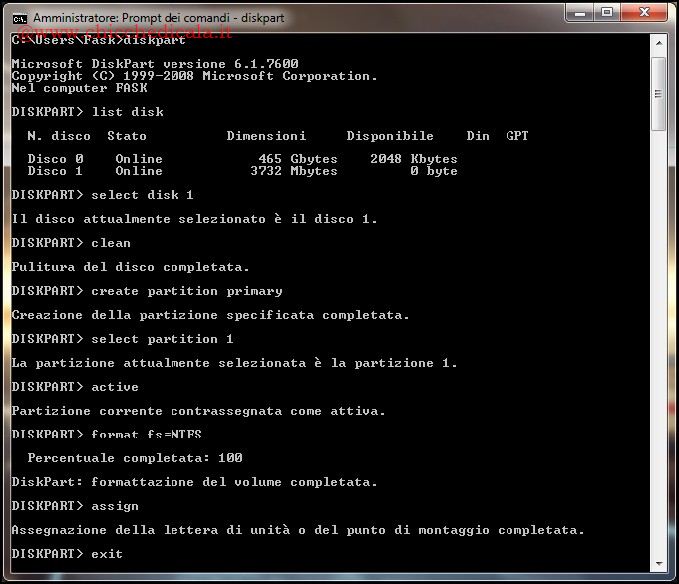 | ||
| 3. Colleghiamo la Pendrive al computer e accertiamoci che non siamo presenti dati al suo interno, in caso contrario verranno eliminati dalla formattazione che effettueremo in seguito. Apriamo il prompt dei comandi con diritti amministrativi. Per farlo clicchiamo sul menu Start, nella casella di ricerca digitiamo CMD tenendo premuto i tasti Ctrl + Maiusc + Invio. In alternativa apriamo il menu Start/Tutti i programmi/Accessori e clicchiamo col tasto destro sulla voce Prompt dei comandi selezionando Esegui come Amministratore. A questo punto digitiamo Diskpart seguito da Invio e successivamente List Disk per visualizzare l’elenco dei dischi collegati al computer. Nel passo successivo è necessario selezionare il proprio Flash Drive USB, in questo esempio stiamo selezionando il Disco 1. Successivamente digitiamo i seguenti comandi, ognuno seguito da Invio: SELECT DISK 1 CLEAN CREATE PARTITION PRIMARY SELECT PARTITION 1 ACTIVE FORMAT FS = NTFS (Il processo di formattazione può richiedere alcuni minuti) ASSIGN EXIT | ||
| 4. Copiamo i dati dal CD… | 5. Nella chiavetta USB | |
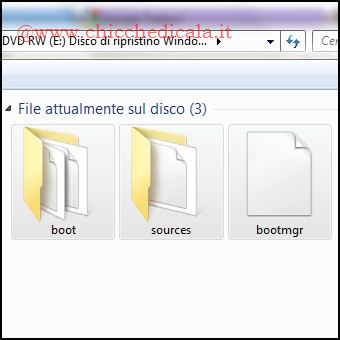 | 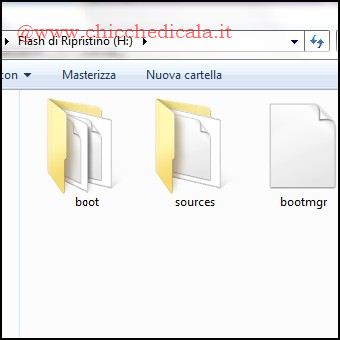 | |
| 5-6. A questo punto inseriamo il Disco creato al passo 1 e copiamo il contenuto nella chiavetta USB. Ricordiamo per poter rendere avviabile un PC da una periferica esterna, come una chiavetta USB, è necessario anzitutto verificare la sequenza di boot, che è memorizzata tra le opzioni del BIOS. | ||