
| Come sappiamo, in Windows 7 a seconda delle nostre esigenze, possiamo scegliere a piacere se collocare le applicazioni che utilizziamo più spesso nella barra delle applicazioni. Supponiamo di aver aggiunto due browser, due lettori multimediali e due programmi di File Sharing. Il risultato sarebbe un cumulo di icone posizione senza criterio. In questo articolo vi spieghiamo come creare un distanziale per i set di icone, in modo da mantenere le cose separate e organizzate. | ||
UTILIZZARE COLLEGAMENTI TRASPARENTI PER SEPARARE E ORGANIZZARE LE ICONE SULLA BARRA DELLE APPLICAZIONI DI WINDOWS 7 | ||
| 1. Eseguibili fittizi per ingannare windows | 2. I collegamenti per ognuno di loro | |
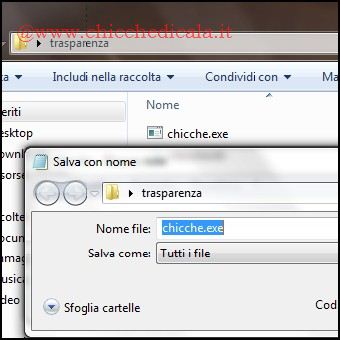 | 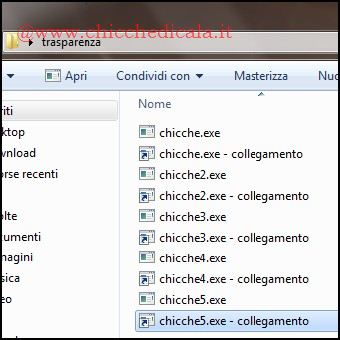 | |
| 1. Il trucco che vi presenteremo sta nel creare dei collegamenti trasparenti da aggiungere successivamente alla barra delle applicazioni, tra un set e l’altro. Ma andiamo con ordine ! Per prima cosa creiamo una cartella ad hoc sul desktop. Al suo interno clicchiamo col tasto destro del mouse e selezioniamo Nuovo/Documento di Testo e salviamolo come chicche.exe. NOTA: Ripetiamo questo passaggio a seconda dei distanziali di cui abbiamo bisogno, assegnando nomi progressivi (ad esempio chicche1.exe, chicche2.exe e cosi via). Per questo articolo come potete vedere ne abbiamo creati 5. 2. Dopo averli creati clicchiamo col tasto destro del mouse su ogni distanziale creando un collegamento. | ||
| 3. L’icona trasparente | 4. Il risultato è.. | |
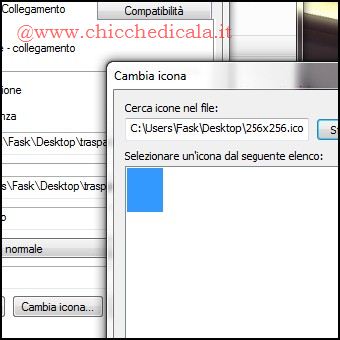 | 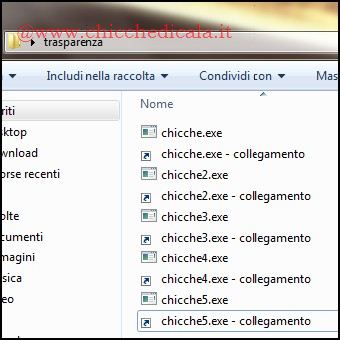 | |
| 3. Dopo aver creato i distanziali e i collegamenti desiderati è arrivato il momento di sostituire l’icona. Abbiamo creato un’icona trasparente 256×256 che è possibile scaricare da questo link facendo clic destro/Salva destinazione con nome. 4. Successivamente clicchiamo col tasto destro su ogni collegamento e selezioniamo Proprietà. Dal Tab Collegamento selezioniamo Cambia Icona e tramite il pulsante Sfoglia.. selezioniamo l’icona precedentemente scaricata. Confermiamo le modifiche con Applica/Ok. Il risultato finale dovrà essere simile a quello mostrato in immagine. | ||
| 5. Aggiungiamo alla barra delle applicazioni | 6. TaskBar organizzata e ordinata | |
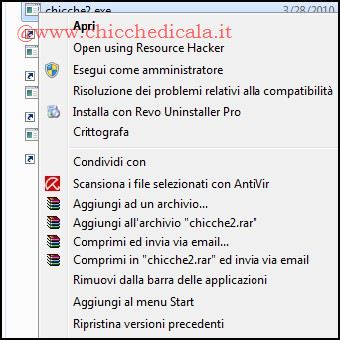 | 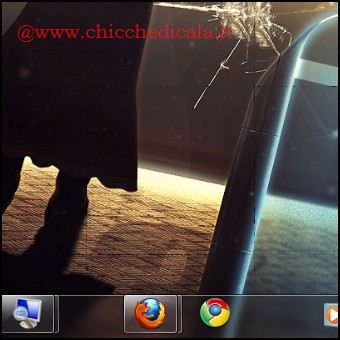 | |
| 5. Successivamente clicchiamo col tasto destro e selezioniamo Aggiungi alla Barra delle Applicazioni. 6. Per impostazione predefinita il distanziatore andrà a collocarsi all’estrema destra. Trasciniamo a seconda delle nostre esigenze il distanziatore per mettere ordine alla nostra TaskBar. Il risultato finale dovrà essere simile a quello mostrato in immagine. | ||
| MAGGIORI INFORMAZIONI | ||
| DOWNLOAD ICONA | ||
Separare e organizzare le icone sulla barra delle applicazione di Windows 7
2 min di lettura · 349 parole