
| Esistono tante situazioni in cui la durata della connessione si trasforma in denaro sonante che esce dalle nostre tasche. Non ultimo il caso in cui usiamo una chiavetta USB per collegarci con una quantità di traffico limitata. Una buona soluzione per evitare brutte sorprese è Network Traffic Monitor, un software che ci permette di tenere sotto controllo i tempi di connessione e di conseguenza i costi. | ||
DURATA PREDEFINITAUna delle caratteristiche di questa utile applicazione è che possiamo stabilire in anticipo per quanto tempo il collegamento deve restare attivo. Una volta trascorso il periodo di tempo stabilito, Network Traffic Monitor chiude automaticamente il collegamento. L’interfaccia del programma è estremamente intuitiva: si tratta infatti di una singola finestra in cui sono visualizzati tutti i dati della nostra connessione in termini di traffico e di tempo del collegamento attivo, mentre l’impostazione dei parametri di funzionamento è affidata ai controlli accessibili attraverso Preferenze | ||
COME FUNZIONA NETWORK TRAFFIC MONITOR | ||
| 1. Scarichiamo NTM | 2. Installazione NTM | |
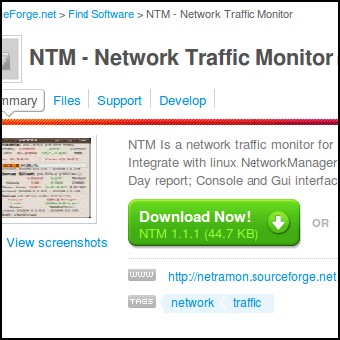 | 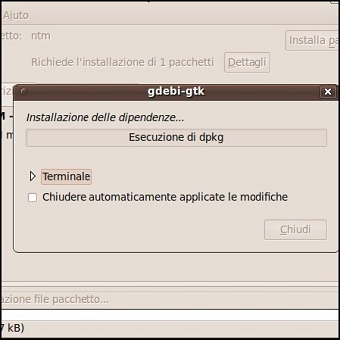 | |
| 1. Per scaricare il programma colleghiamoci al sito sourceforge.net. Il download sarà praticamente istantaneo, visto che le dimensioni del file sono di soli 42 KB circa. Per procedere all’installazione apriamo il menu Risorse di Ubuntu e facciamo clic su Scaricati per aprire la relativa cartella in cui viene memorizzato il file che abbiamo appena scaricato e che si chiama ntm-1.0.5.deb. 2. Facciamo clic due volte sul nome del file e poi su Installa pacchetto. Una volta terminata l’operazione di installazione, facciamo clic su Chiudi e poi chiudiamo anche la finestra Installatore pacchetto. Da questo momento in poi possiamo avviare il nuovo programma utilizzando, come di consueto, il menu Applicazioni di Ubuntu. | ||
| 3. Apriamo il programma | 4. Apriamo la finestra preferenze | |
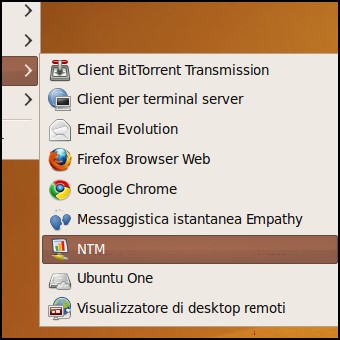 | 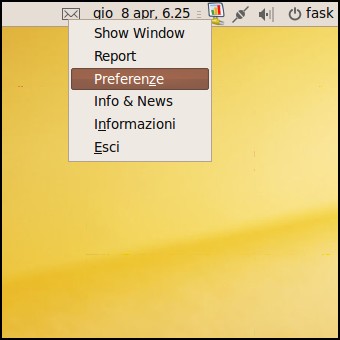 | |
| 3. Per avviare Network Traffic Monitor apriamo il menu Applicazioni di Ubuntu con un clic. Spostiamo poi il mouse su Internet e facciamo ancora clic su NTM. 4. Sulla barra superiore di Ubuntu noteremo ora un’icona a forma di monitor. Facciamoci clic sopra con il pulsante destro del mouse per accedere alle Preferenze. | ||
| 5. L’interfaccia giusta | 6. Limitiamo la quantità di traffico dei dati | |
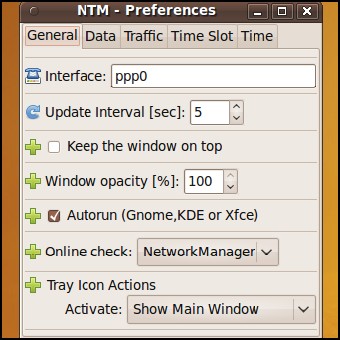 | 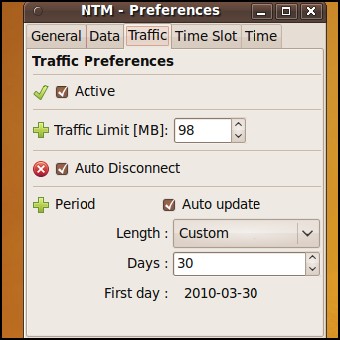 | |
| 5. Nella scheda General verifichiamo che l’interfaccia indicata nei campo Interface sia quella corretta. Di solito pppO è quella per le connessioni con modero a consumo. 6. Se abbiamo un abbonamento basato sul traffico, entriamo nella scheda Traffic e mettiamo un segno di spunta ad Active. Inseriamo nel campo Traffic Limit quanti MB usare prima di scollegarci. | ||
| 7. Disconnessione automatica | 8. Stabiliamo i tempi | |
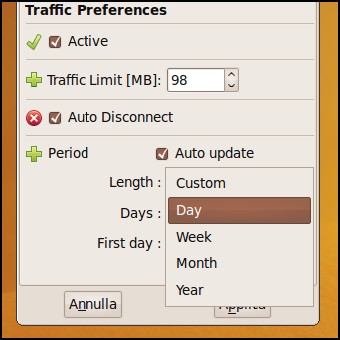 | 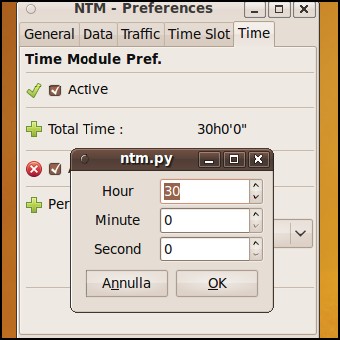 | |
| 7. Mettiamo un segno di spunta ad Auto Disconnect per scollegarci automaticamente quando raggiungiamo la quota stabilita. Nella sezione Period decidiamo per quanto sono valide le impostazioni. 8. Nella scheda Time facciamo clic su Total Time per decidere per quanto tempo rimanere collegati e specifichiamo nella sezione Period per quanto tempo valgono le impostazioni. | ||
| MAGGIORI INFORMAZIONI | ||
| SITO UFFICIALE | DOWNLOAD | |
Tenere sotto controllo la tariffazione a tempo o il traffico dati con Linux Ubuntu
2 min di lettura · 455 parole