
2 min di lettura · 266 parole
| Se non a tutti, sicuramente a molti sarà capitato di cancellare i dati presenti sulla pendrive e di non poterli più recuperare perché questi non sono passati dal Cestino (o, peggio, sono nel cestino di un altro PC!). Per ovviare a questi inconvenienti, possiamo utilizzare questo tool capace di posizionare, in una partizione sicura, una sorta di cestino, utìlissimo in caso di errati delete. | ||
INSTALLARE IL CESTINO SU PENDRIVEPer essere installato, bisogna avviare l’eseguibile, dopo averlo copiato nella memoria della pendrive. Grazie a IBin potremo contare su tutte le funzioni del Cestino di Windows e anche di più! Avremo, inoltre, a disposizione delle short key che ci permetteranno di cancellare direttamente i file o di posizionarli in una cartella dedicata (a cui potremo assegnare lo spazio a nostra scelta). Per accedere alle impostazioni del software, basta cliccare col tasto destro sull’icona nella barra di sistema. | ||
| 1. Installare il cestino | 2. Le opzioni di configurazione | |
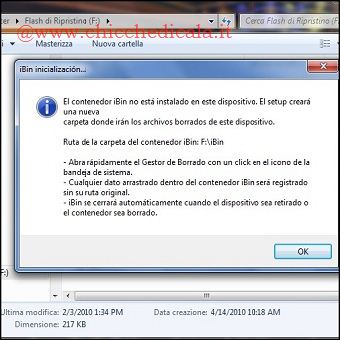 | 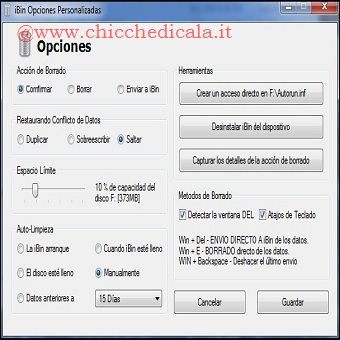 | |
| 1. Per iniziare copiarne il file iBin.exe nella pendrive ed eseguiamolo. Clicchiamo su Ok e portiamo a termine l’installazione guidata. Alla fine troveremo nella pendrive l’eseguibile e una nuova cartella denominata iBin. Clicchiamo col tasto destro sull’icona a forma di cestino nella barra di sistema e selezioniamo Custom Options. Da qui potremo gestire le funzioni del software compresa la sua dimensione, uno svuotamento pianificato e la disinstallazione. 2. Una volta impostato il software in base alle necessità, quando tenteremo di cancellare un file comparirà un messaggio che ci chiederà se mandarlo nella partizione dedicata o se eliminarlo. Anche questa opzione può essere modificata. | ||
| MAGGIORI INFORMAZIONI | ||
| SITO UFFICIALE | DOWNLOAD | |