
| Hai acquistato un computer con Windows 7 e sei entusiasta di sfruttare la sua capacità di trasmettere flussi multimediali attraverso la rete domestica ? Il resto della famiglia è ancora con Windows XP e non sei ancora pronto a sborsare denaro per l’upgrade ? Bene, dopo aver visto la condivisione con sistemi operativi Windows 7, oggi vi mostreremo un modo semplice di trasmettere flussi multimediali da Windows 7 a Windows XP utilizzando VLC Media Player. | ||
TRASMETTERE FILE MULTIMEDIALI DA WINDOWS 7 A XP CON VLC MEDIA PLAYERNOTA: Sul computer host con Windows 7, è necessario configurare l’account con una password, diversamente non funzionerà e i file multimediali dovranno essere collocati in una cartella condivisa. Se i file multimediali si trovano all’interno della directory pubblica, saranno condivisi automaticamente. | ||
| 1. Come procedere dal computer Host | 2. Condividiamo la cartella | |
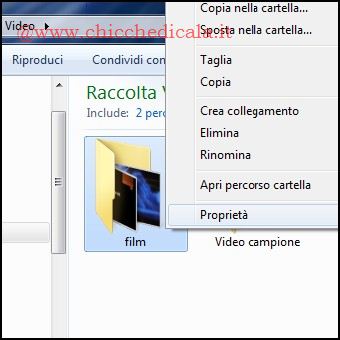 | 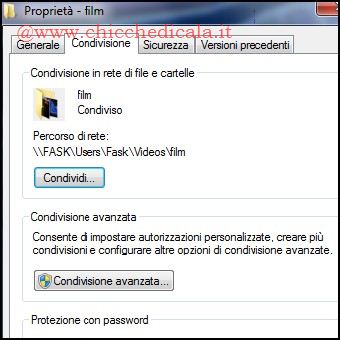 | |
| 1. Raggiungiamo la cartella contenente i file multimediali che vogliamo condividere e clicchiamo col tasto destro del mouse selezionando Proprietà. 2. Spostiamoci sulla scheda Condivisione e clicchiamo sul pulsante Condividi. | ||
| 3. Con quali utenti ? | 4. Apriamo VLC dal computer Client | |
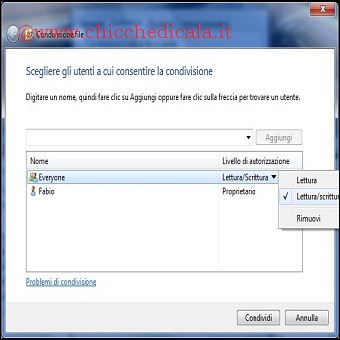 | 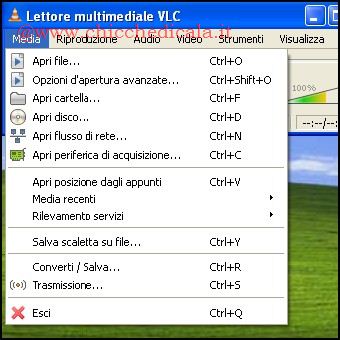 | |
| 3. Digitiamo o selezioniamo dal menu a discesa l’account utente da utilizzare per il login, oppure selezionare “Everyone” (Tutti) per condividerla con tutti gli utenti della rete domestica. Quindi clicchiamo su Aggiungi/Condividi. NOTA: È possibile cambiare il livello di autorizzazione in ettura/Scrittura. Ripetere questa procedura per tutte le altre cartelle che si desidera condividere. 4. Ora che abbiamo condiviso la nostra cartelle multimediali dal computer Windows 7, siamo pronti per giocare con i nostri file sul computer Windows XP. Scarichiamo e installiamo VLC Media Player e apriamolo con un doppio clic. Dalla barra dei menu selezioniamo Media/Apri File… | ||
| 5. Individuiamo la rete | 6. Accesso ai flussi multimediali da tutta casa | |
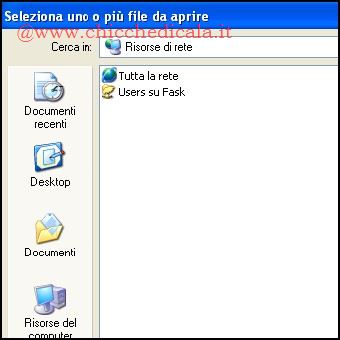 | 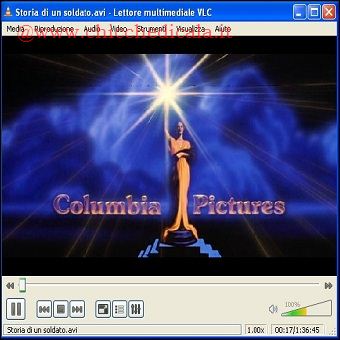 | |
| 5. A questo punto sfogliamo la rete individuando la cartella condivisa che contiene i flussi multimediali. Ovviamente quando richiesto, forniamo le credenziali per accedere al computer Host (Windows 7) e clicchiamo su OK. 6. Selezioniamo il file multimediale e clicchiamo Apri. La riproduzione dei contenuti inizierà immediatamente. Questo è un modo facile e piacevole di condividere i contenuti in streaming attraverso la rete domestica senza aggiornare più computer a Windows 7. | ||
| MAGGIORI INFORMAZIONI | ||
| SITO UFFICIALE VLC | DOWNLOAD VLC | |
Trasmettere File Multimediali da Windows 7 a XP con VLC Media Player
2 min di lettura · 347 parole