
| Tutte le volte che apriamo le risorse del nostro computer la prima cosa che ci balza agli occhi sono le unità di memorizzazione che si trovano nel PC. L’unità principale è di solito denominata con la lettera C, ma spesso notiamo la presenza di altre lettere collegate ad altre unità. Alcune di queste sono a volte, per così dire, “virtuali”. Ciascuna di queste parti prende il nome di “partizione” e possiamo ricorrere a questa tecnica per le ragioni più svariate, per esempio per installare un nuovo sistema operativo, archiviare i dati in modo più efficiente o rendere più facili le operazioni di backup. | ||
| Per gestire il tutto in modo efficace possiamo ricorrere a programmi come EAESUS Free, gratuito e funzionale che si trova al sito Internet www.partition-tool.com ed è specializzato proprio nella creazione e gestione delle partizioni. Il programma è disponibile gratis per uso non commerciale, con qualche piccolo limite. Usando la versione gratuita, infatti, non possiamo creare un disco d’avvio, ma avremo comunque a disposizione tutto quello che ci serve per modificare, creare o cancellare le partizioni presenti nel nostro disco fisso. Un’altra funzione utile è quella di Resize che permettere di modificare la dimensione di una partizione senza intaccare i dati al suo interno, comoda per creare più spazio per il sistema operativo. Non manca la funzione per creare l’immagine di una nostra partizione e nelle opzioni avanzate troveremo anche i comandi per convertire il tipo di FILE SYSTEM oppure quello per controllare l’integrità di una partizione. Insomma EAESUS Free si rivela un completo programma per la gestione dei nostri dischi, in grado di competere anche con i software commerciali dello stesso tipo. | ||
COM’E’ STRUTTURATO L’ARTICOLO ? | ||
COPIARE UNA PARTIZIONE SU UN ALTRO DISCO | ||
| 1. Selezioniamo il comando | 2. Analisi del disco | |
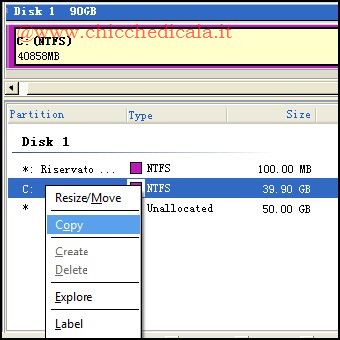 | 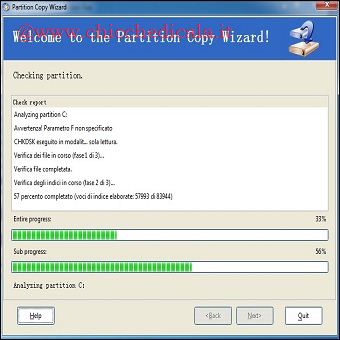 | |
| 1. Facciamo clic con il tasto destro del mouse sulla partizione che intendiamo copiare e successivamente selezioniamo il comando copy dal menu contestuale. | 2. Prima di procedere con la copia della partizione selezionata il programma avvierà il controllo del disco. Può anche correggere in automatico gli errori rilevati. | |
| 3. Selezioniamo la destinazione | 4. Riepilogo dell’operazione | |
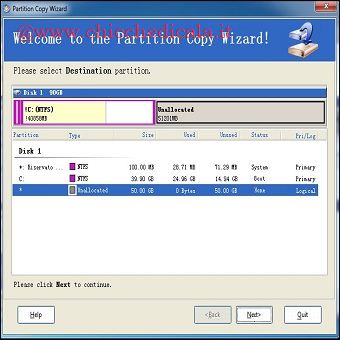 | 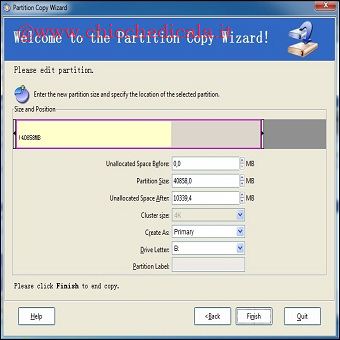 | |
| 3. Ora dobbiamo selezionare dello spazio ancora non partizionato e libero di un disco a nostra disposizione e facciamo clic con il mouse sul tasto Next. | 4. Senza modificare i valori numerici della copia, adesso modifichiamo la lettera che dovrà essere associata al nuovo volume e il tipo di partizione, clicchiamo Finish e successivamente Apply e riavviamo. | |
Gestire le Partizioni di Windows con Eaesus Partition Master (Freeware)
2 min di lettura · 425 parole