
| L’alimentatore del computer ha un compito semplice ma vitale: trasformare la corrente elettrica alternata della presa di corrente domestica nelle correnti continue stabilizzate che servono al funzionamento delle periferiche interne e dei circuiti logici della scheda madre. La complessità dei circuiti elettronici moderni, soprattutto quelli della CPU e delle memorie, richiede tensioni sempre più stabili e correnti sempre più alte, quindi la qualità dell’alimentatore deve essere più alta di quella che poteva essere sufficiente fino a un paio di anni fa. Molti problemi di affidabilità dipendono dall’alimentatore che non riesce a rispettare i requisiti della CPU o della scheda grafica installati nel computer. Ecco perché quando si aggiornano questi componenti dovete chiedervi se l’alimentatore potrà sopportare il carico aggiuntivo. | ||
COME SOSTITUIRE L’ALIMENTATORE DEL PCNOTA: Cambiare l’alimentatore del computer è molto facile, ma ci vuole un po’di attenzione per collegare al posto giusto tutti i cavetti. Per evitare danni, è importante scollegare dal computer tutti i cavi esterni e mettere l’unità centrale su un piano di lavoro comodo e ben illuminato. | ||
| 1. Scolleghiamo tutti i cavi | 2. Smontiamo il vecchio alimentatore | |
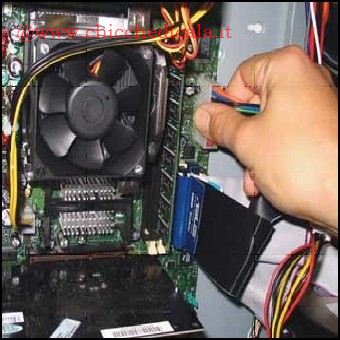 | 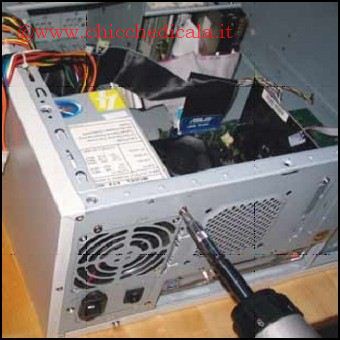 | |
| 1. Prima di smontare il vecchio alimentatore dovete scollegare tutti i suoi cavi di uscita dai connettori della \t\tscheda madre e delle periferiche. Prendete nota della posizione e dell’orientamento dei connettori, così potrete inserire quelli del nuovo alimentatore senza sbagliare. Per sganciare i connettori che vanno alla scheda madre, premete la linguetta di sblocco che sta su uno dei lati e poi tirate il connettore. Non dovete fare forza sui cavi, che possono spezzarsi, ma solo sul blocco di plastica del connettore. Se i cavi dell’alimentatore sono bloccati assieme a quelli dei dati dalle fascette a strappo, dovete tagliarle con una forbice facendo attenzione a non danneggiare i conduttori. 2. Il vecchio alimentatore si può smontare dal telaio del PC solo dopo aver scollegato i cavi. Appoggiate l’unità centrale sul fianco, poi togliete le viti che bloccano l’alimentatore al cabinet. Normalmente l’alimentatore è tenuto fermo da quattro viti sul pannello posteriore del computer, ma in alcuni modelli ci sono altre due viti sulla staffa interna. In alcuni computer compatti l’alimentatore è fissato a un supporto che scorre a incastro in un vano del telaio. In questo caso dovete spostare la leva di sblocco per estrarre l’alimentatore, poi potrete separarlo dalla slitta togliendo le viti che la bloccano. Se non potete appoggiare il computer sul fianco, tenete fermo l’alimentatore con una mano mentre togliete le viti: non deve rischiare di cadere sulla scheda madre, perché è pesante e potrebbe romperla. | ||
| 3. Montiamo il nuovo alimentatore | 4. Colleghiamo i cavi | |
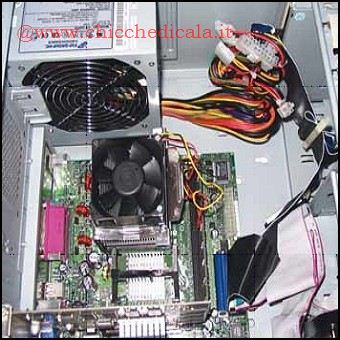 | 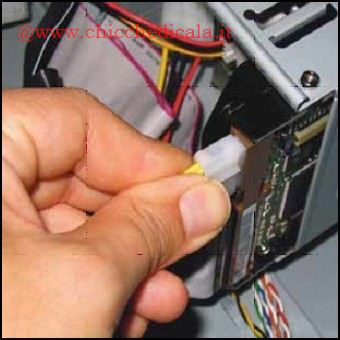 | |
| 3. Avvitate il nuovo alimentatore al posto del vecchio. Se ha una ventola fissata sul lato interno, dovete rivolgerla verso il dissipatore di calore della CPU: non vi preoccupate se in questo modo l’etichetta dell’alimentatore rimane capovolta. Se il telaio del computer ha una sporgenza che copre in parte l’apertura su cui si affaccia la ventola interna del nuovo alimentatore, dovete piegarla delicatamente in modo che la ventola non resti ostruita. Tenendo fermo l’alimentatore con una mano, inserite le viti che lo fissano al pannello posteriore del computer, senza stringere a fondo. Quando tutte e quattro le viti sono al loro posto, stringetele per fissare bene l’alimentatore in posizione. Se l’alimentatore è un modello potenziato più profondo del normale, potreste essere costretti a spostare più in basso il masterizzatore per liberare spazio. 4. A questo punto Inserite i cavetti dell’alimentatore nei connettori corrispondenti, iniziando da quelli per la scheda madre. Non dimenticate il cavetto a 4 oppure 8 conduttori che si innesta vicino allo zoccolo della CPU: il computer potrebbe accendersi anche se il connettore non è collegato, ma la scheda madre si potrebbe guastare appena avvierete una elaborazione intensa. Ripiegate con cura l’eccedenza dei cavi che si innestano sulla scheda madre. Non devono essere liberi di muoversi nel cabinet, perciò dovete fissarli attorno al dissipatore di calore o contro le schede di espansione; se necessario li potete bloccare con legacci o con fascette di nylon. Una volta collegata la scheda madre, inserite i cavi di alimentazione delle periferiche. | ||
| 5. L’ordine prima di tutto | 6. Se non parte verifichiamo | |
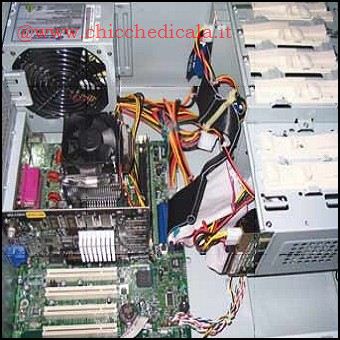 | 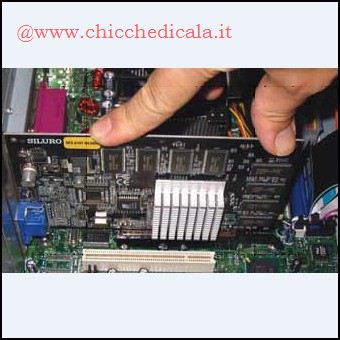 | |
| 5. Se l’alimentatore ha cavetti in eccesso, bisogna ripiegarli con cura e spingerli in un vano frontale per periferiche. Quando un cavo per le periferiche ha più connettori del necessario, usate quelli più vicini all’alimentatore lasciando scollegati quelli all’estremità del cavo. I cavetti giallo/neri che terminano con un connettore a 6 contatti si usano per alcuneschede grafiche ad alte prestazioni, e li potete lasciare scollegati se il PC ha una scheda grafica standard. Il cavo a 24 conduttori per la scheda madre entra anche nel connettore di vecchia generazione a 20 poli, che è sagomato per consentire l’inserimento solo con il giusto orientamento. 6. Prima di chiudere il coperchio del computer, provate ad accenderlo per verificare se le pale delle ventole girano liberamente senza entrare in contatto con i cavetti. Se il computer non si accende, scollegate la sua presa di corrente a 230V e poi il connettore principale di alimentazione della scheda madre. Verificate se tutti i contatti sono integri e al loro posto. Verificate anche se i cavi del pannello frontale e quelli della ventola della CPU sono ancora innestati nei loro connettori, e se il cavetto giallo/nero per l’alimentazione della CPU è innestato a fondo nel suo connettore sulla scheda madre. A volte inserendo i connettori dell’alimentatore la scheda grafica esce dallo slot perché la scheda madre si flette leggermente. Controllate se è ben inserita, e provate a spingerla a fondo in posizione. | ||
DETERMINARE LA POTENZA PER IL NUOVO ALIMENTATOREQuando il PC diventa instabile, specialmente quando si è effettuato un aggiornamento di componenti critici. come la sostituzione della CPU, può essere necessario sostituire anche l’alimentatore con uno di potenza maggiore. Ma quale deve essere esattamente la potenza del nuovo PSU? È necessario acquistare uno dei più potenti in circolazione per stare tranquilli ? Niente affatto, si può calcolare esattamente la potenza media necessaria al PC con il tool disponibile alla seguente pagina. Da questo sito è sufficiente indicare i componenti principali del sistema per avere in un attimo il valore della potenza necessaria per scegliere il nuovo alimentatore. Potremo ora recarci dal nostro rivenditore hardware di fiducia, ed acquistare un Power Supply senza timore di comprarlo sovradimensionato o, ancor peggio, inferiore alle risorse richieste. | ||
| MAGGIORI INFORMAZIONI | ||
| VAI ALLA GUIDA WIKIPEDIA | ||
Come Sostituire l’Alimentatore del PC
5 min di lettura · 1.066 parole