
| Quando dobbiamo disinstallare un software abbiamo molte possibilità. Possiamo sperare che il programma abbia inserito un link “Unistall” nel menu avvio, cercare un eseguibile uninstall.exe nella cartella del programma, oppure rivolgerci a disinstalla o modifica programmi di Windows. Spesso, però, alcune utilità freeware non dispongono di un sistema di disinstallazione. Inoltre, può capitare che cancellando per errore un file, l’utilità di disinstallazione si rifiuti di partire, lasciandoci il compito di rimuovere manualmente i file. Quindi, in caso di problemi ci troviamo ad eseguire una rimozione non perfetta del programma, che lascia inalterate le modifiche ai file di sistema ed in particolare al registro di Windows. | ||
| Una soluzione consiste nell’utilizzare programmi come Total Uninstall, che monitorando le modifiche effettuate da una installazione nel sistema, consentono di rimuovere le tracce indesiderate dei programmi. Inoltre, avremo la possibilità di utilizzare il software per monitorare il sistema durante l’utilizzo di un determinato programma, per valutare quali siano i file e le chiavi di registro modificate. Questo ci consentirà di comprenderne meglio il funzionamento e di ripristinare i corretti parametri di sistema in caso di malfunzionamento. | ||
LA VECCHIA VERSIONE E’ FREEWARELe ultime versioni di questo fantastico programma purtroppo sono a pagamento (Shareware), ma IlSoftware.it mette a disposizione la vecchia versione 2.35 totalmente GRATUITA. | ||
COME RIMUOVERE QUALSIASI APPLICAZIONE DAL DISCO FISSO SENZA LASCIARE ALCUNA TRACCIA NEL SISTEMA OPERATIVO | ||
| 1. Pillole per la memoria | 2. Occhio al registro | |
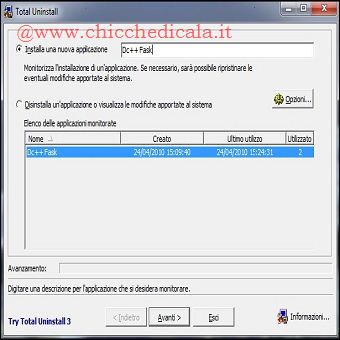 | 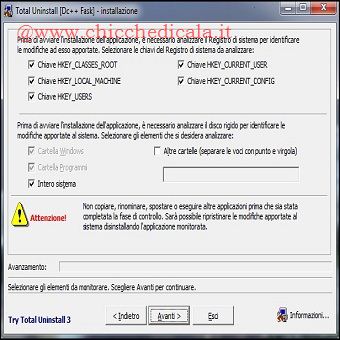 | |
| 1. Lanciamo Total Uninstall scegliendo dal menu avvio Start/programmi/total uninstall/total uninstall. Se dobbiamo installare un nuovo programma, scegliamo l’opzione Installa una nuova applicazione e digitiamo un nome che ci permetterà, in futuro, di ricordare il software che stiamo installando. Clicchiamo su Avanti. 2. La seconda schermata ci consente di scegliere cosa monitorare. La parte alta si riferisce al registro di Windows, mentre la parte bassa si riferisce alle cartelle del disco fisso. In generale è meglio abilitare il controllo completo del registro e lasciare inalterate le impostazioni sulle cartelle, così come mostrato in figura. | ||
| 3. Scegliamo il giusto seput | 4. Launch now ! | |
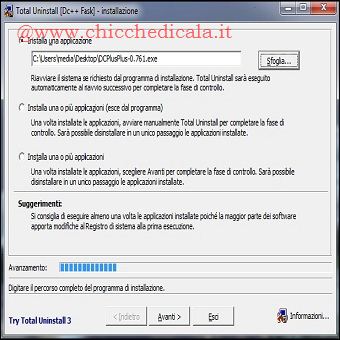 | 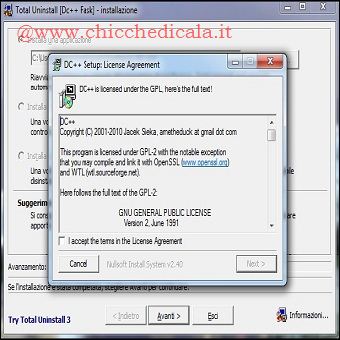 | |
| 3. Dopo aver cliccato su Avanti, Total Uninstall procede ad analizzare il registro di sistema ed il disco rigido, per generare una immagine iniziale. Quindi, ci verrà chiesto di individuare l’eseguibile del programma d’installazione che vogliamo lanciare. Clicchiamo su Sfoglia e selezioniamo l’apposito file. 4. A questo punto partirà l’installazione del software scelto. Al primo avvio, la maggior parte dei programmi genera file di configurazione, modificando il registro di Windows. Pertanto, è consigliabile eseguire il programma almeno una vote prima di proseguire. Se possibile, scegliamo di lanciare subito l’applicazione installata e chiudiamola subito dopo. | ||
| 5. Arrampichiamoci sull’albero | 6. Riepilogo della storia | |
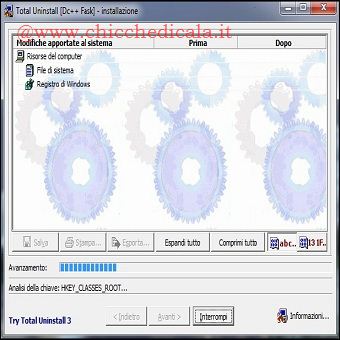 | 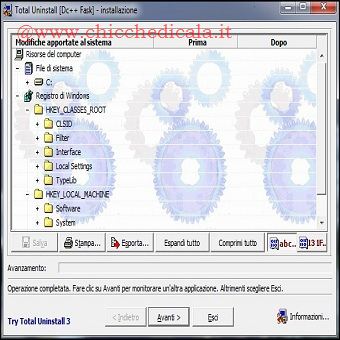 | |
| 5. Al termine dell’installazione, torniamo a Totall Uninstall e clicchiamo su Avanti. Il programma comincerà l’analisi delle modifiche effettuate. Attendiamo il termine dell’analisi indicato dalla barra di avanzamento: i risultati verranno presentati in una struttura ad albero. I tasti Espandi/Comprimi Tutto permettono di aprire o chiudere la struttura visualizzata. 6. Dalla schermata di riepilogo, tramite gli appositi tasti sulla sinistra, è possibile salvare i risultati, stamparli, oppure esportarli in un file di testo. Esaminiamo le voci indicate e procediamo alla loro rimozione, qualora non fossero necessarie. A tal fine, selezioniamole con il mouse e dal menu a tendina del tasto destro scegliamo la voce Elimina. Infine, premiamo Avanti per concludere l’installazione. | ||
| 7. E’ ora di fare pulizia | 8. Attenzione al registro | |
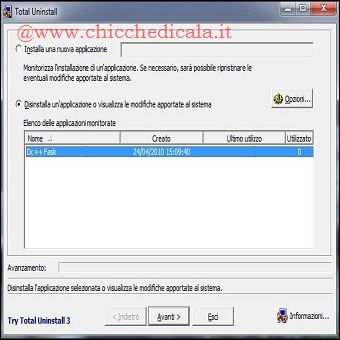 | 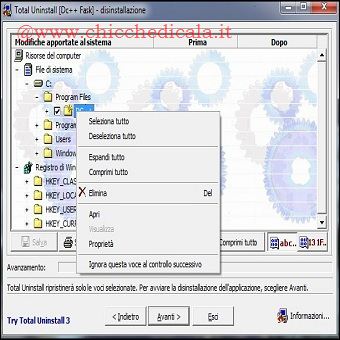 | |
| 7. Se vogliamo verificare un’installazione o rimuovere un programma, non dovremo fare altro che lanciare Total Uninstall e scegliere la voce Disinstalla una applicazione e visualizza le modifiche apportate al sistema. A questo punto basterà scegliere dalla lista la voce che ci interessa e cliccare su Avanti. 8. Nell’albero che ci viene presentato dobbiamo scegliere quali voci ripristinare. Occorre tener presente che una rimozione completa richiede una totale abilitazione delle voci. In alternativa, possiamo scegliere di ripristinare solo parte del registro o dei file. Procediamo mettendo un segno di spunta accanto alle voci, oppure clicchiamo con il tasto destro del mouse e scegliamo Seleziona tutto. | ||
| 9. E ora si rimuove ! | 10. Windows, perchè no ? | |
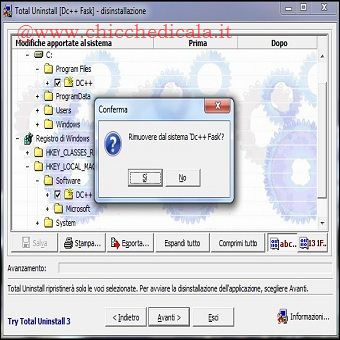 | 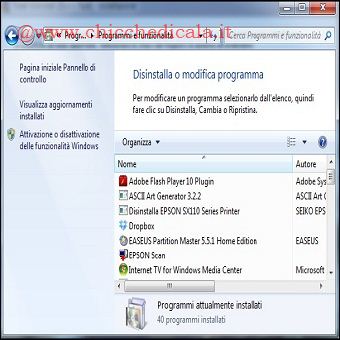 | |
| 9. Dopo aver scelto con attenzione quali file e quali voci ripristinare, non rimane che premere Avanti e confermare la richiesta di rimozione. Invece, se siamo interessati solo a visualizzare le modifiche apportate da un’installazione, possiamo tornare ai passi precedenti. Una volta rimosso un programma non è possibile tornare indietro! 10. Anche Windows offre una utilità di rimozione dei programmi, possiamo accedervi da Pannello di Controllo/Disinstalla un Programma. Questa utilità però non rimuove tutte le voci di registro ed i file creati, ma solo quelli specificati dal produttore del software di installazione. Inoltre, se per errore abbiamo rimosso alcuni file del programma, non saremo più in grado di disinstallarlo correttamente. | ||
| 11. Rilevare tutte le variazioni | 12. Cosa abbiamo fatto ? | |
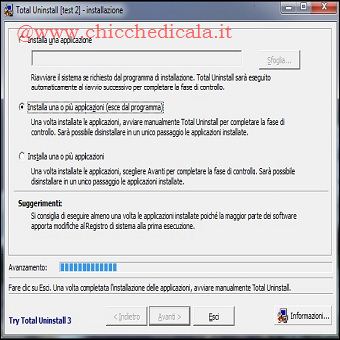 | 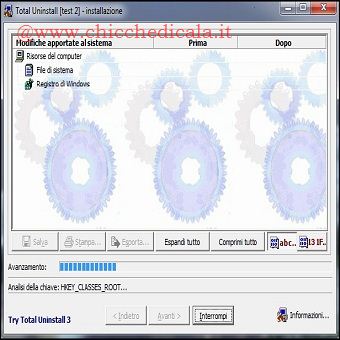 | |
| 11. Lanciamo Total Uninstall e selezioniamo un nome per l’installazione, quindi selezioniamo cosa monitorare. Nella schermata indicata in figura selezioniamo Installa una o più applicazioni (Esce dal programma) e clicchiamo su \tEsci. 12. Eseguiamo il programma che vogliamo controllare e quando avremo finito lanciamo nuovamente Total Uninstall. Ci troviamo nella fase di analisi. Cliccando su Avanti potremo valutare le modifiche apportate al sistema da quel determinato programma, o da una serie delle nostre azioni. | ||
E’ MEGLIO SAPEREDurante l’installazione di un programma (monitorata da Total Unistall), è buona norma non effettuare altra operazioni. Infatti, se lanciamo un altro programma o scriviamo un semplice file di testo, questo verrà interpretato come una modifica effettuata dall’installazione stessa. Quindi, se non vogliamo trovarci con decine dì voti inutili nel resoconto di un’installazione, è bene stare con le mani in mano. | ||
| MAGGIORI INFORMAZIONI | ||
| SITO UFFICIALE | DOWNLOAD V.2.35 FREEWARE | |
Come disinstallare i programmi senza lasciare traccia (Total Uninstall)
5 min di lettura · 930 parole