
| Per chi ci segue quotidianamente sa bene l’attenzione che rivolgiamo ai servizi di condivisione e archiviazione file. In passato abbiamo visto come integrare Windows Live Sky Drive a Windows Explorer con una semplice estensione gratuita, ma oggi vogliamo proporvi la procedura per mappare Sky Drive come unità di rete, in modo da poterlo utilizzare come Drive di archiviazione , sincronizzazione e condivisione, raggiungendo il servizio dall’ esplora risorse di Windows. Inutile dire che questo accorgimento ci farà risparmiare tempo e denaro. | ||
COM’E’ STRUTTURATO L’ARTICOLO | ||
MAPPARE UNITA’ DI RETE UTILIZZANDO OFFICE 2010 RTM | ||
| 1. Accesso a Sky Drive | 2. Effettuiamo il login | |
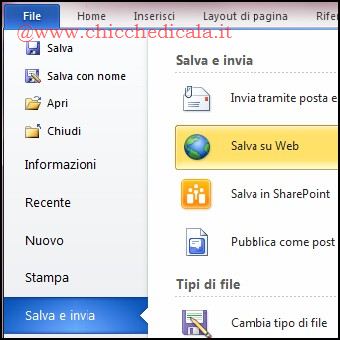 | 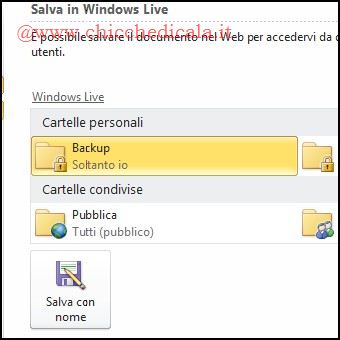 | |
| 1. Il metodo che andremo ad analizzare è rivolto a tutti gli utenti che possiedono una copia di Office 2010 RTM. Dal menu Start/Tutti i Programmi/Microsoft Office, apriamo Word o Excel, selezioniamo il documento che vogliamo caricare o condividere e portiamoci nel menu File/Salva e Invia/Salva sul Web. 2. Clicchiamo il pulsante Connetti e inseriamo le credenziali del nostro account. Effettuato l’accesso evidenziamo la cartella di destinazione e clicchiamo Salva con Nome. | ||
| 3. Il percorso è indispensabile | 4. Modifichiamo il percorso | |
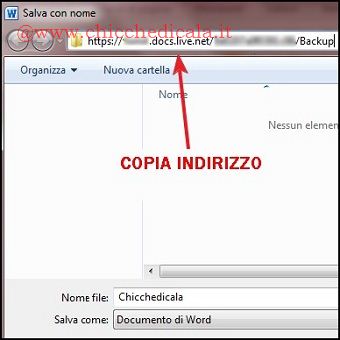 | 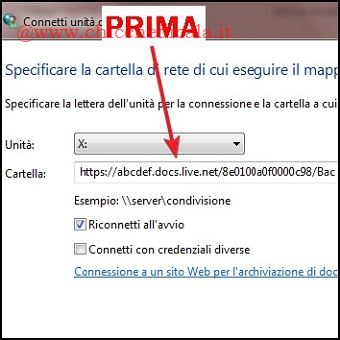 | |
| 3. Dalla finestra che si presenta clicchiamo col tasto destro del mouse sulla barra degli indirizzi e selezioniamo Copia indirizzo come testo. 4. Apriamo Windows Explorer con la combinazione di tasti Windows + E, dalla barra dei menu selezioniamo Connetti Unità di Rete e incolliamo il percorso copiato precedentemente. | ||
| 5. Computer mappato all’unità di rete | 6. Cartella Sky Drive mappata | |
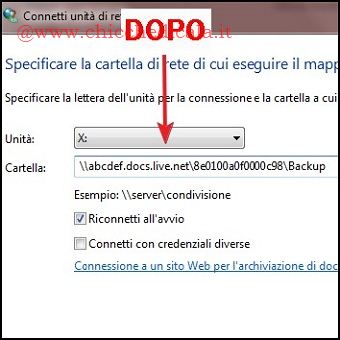 | 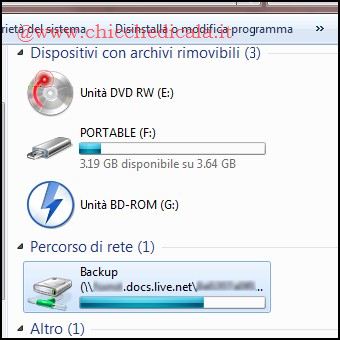 | |
| 5. Per poter accedere alla cartella senza problemi il percorso necessità di una piccola modifica. Eliminiamo “https:” e sostituiamo tutti gli slash “/” col backslash “\\“. Assegniamo una lettera di unità, spuntiamo riconnetti all’avvio nel caso volessimo effettuare l’accesso ad ogni avvio, quindi su Fine. 6. Automaticamente si aprirà la finestra e saremo connessi a Windows Live Sky Drive direttamente dall’esplora risorse di Windows. | ||
MAPPARE UNITA’ DI RETE UTILIZZANDO SKY DRIVE VIEWERPer chi non volesse utilizzare Sky Drive Explorer ecco un’altra utility di nome Sky Drive Viewer. Un software open-source che non necessita d’installazione e permette di effettuare upload direttamente da windows. Va ricordato che il software, per poter funzionare correttamente necessita del .NET Framework 3.5 SP1 scaricabile al seguente indirizzo. | ||
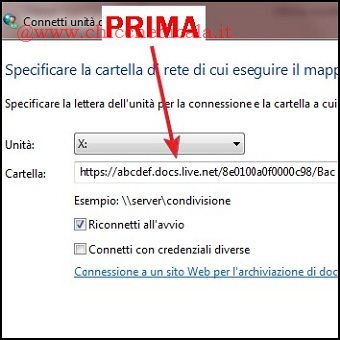
| 1. Copiamo l’indirizzo WebDAV | 2. Modifichiamo il percorso | |
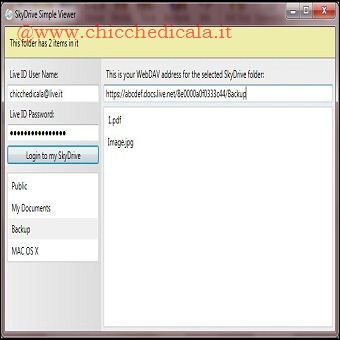 |  | |
| 1. Scarichiamo e scompattiamoci SkyDriveSimpleViewer-1.0.zip e lanciamo l’eseguibile SkyDriveSimpleViewer.exe. Digitiamo le nostre credenziali, effettuiamo l’accesso cliccando sul pulsante Login to my SkyDrive, scegliamo la cartella di destinazione e copiamo il percorso. 2. Apriamo Windows Explorer con la combinazione di tasti Windows + E, dalla barra dei menu selezioniamo Connetti Unità di Rete e incolliamo il percorso copiato precedentemente. | ||
| 3. Computer mappato all’unità di rete | 4. Cartella Sky Drive mappata | |
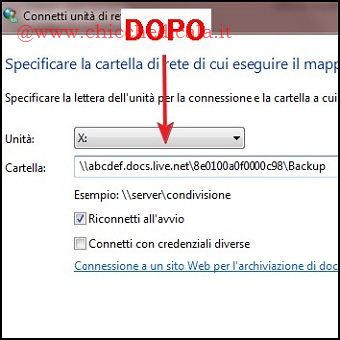 | 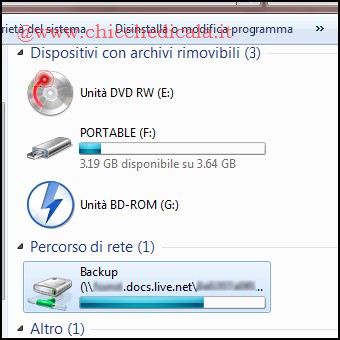 | |
| 3. Per poter accedere alla cartella senza problemi il percorso necessità di una piccola modifica. Eliminiamo “https:” e sostituiamo tutti gli slash “/” col backslash “\\“. Assegniamo una lettera di unità spuntiamo riconnetti all’avvio nel caso si voglia effettuare l’accesso ad ogni avvio e clicchiamo su Fine. 4. Automaticamente si aprirà la finestra e saremo connessi a Windows Live Sky Drive direttamente dall’esplora risorse di Windows. | ||
Caricare e Sincronizzare i File su Sky Drive collegando l’account come Unità di Rete
3 min di lettura · 532 parole