
| Chiunque utilizza il PC, prima o poi si trova con un’enorme quantità di file archiviati sul proprio hard disk. Sia che si tratti di file MP3, di documenti, di immagini o di qualsiasi altra cosa, un archivio esageratamente complesso, in termini di numerosità di file memorizzati, diventa ingestibile sotto ogni punto di vista, ancor più quando il loro nome non è esplicativo della tipologia di riferimento (vacanze, donne, animali, artista, ecc.). In passato abbiamo visto numerosi programmi che permettono di rinominare contemporaneamente tutti i file archiviati in una cartella, ma non tutti offrono la possibilità di scegliere come dovranno essere scritti i nuovi nomi. | ||
| Abbiamo optato per Rename-It non solo perché è un software gratuito, sviluppato secondo la logica opensource, ma soprattutto perché è in grado di attribuire nomi ai nostri file, partendo dalle informazioni presenti nei Tag ID3 dei file compressi in formato MP3. Inoltre, permette di richiamare una serie di filtri per modificare i nomi dei file. Provando s’impara. | ||
| 1. Installiamo il software | 2. Cerchiamo i file da rinominare | |
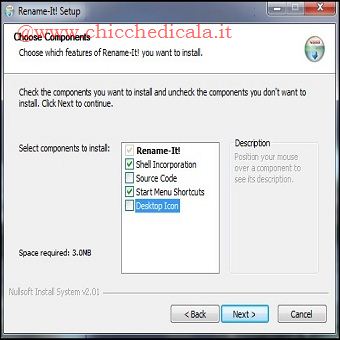 | 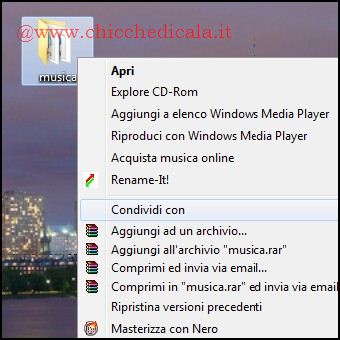 | |
| 1. L’installazione di Rename-It non presenta particolari difficoltà. È sufficiente eseguire il file renameit-3.32-install.exe, e seguire la procedura guidata sullo schermo. Un occhio di riguardo va alla schermata Choose Components, dove dovremo decidere quali componenti integrare. 2. Al termine dell’installazione, potremo accedere al software selezionando la voce Rename-it! dal menu contestuale di Windows, attivabile cliccando con il tasto destro del mouse sul file o sulla cartella che si desidera rinominare. | ||
| 3. Nomi alti e bassi ! | 4. Nuovi nomi per vecchi file | |
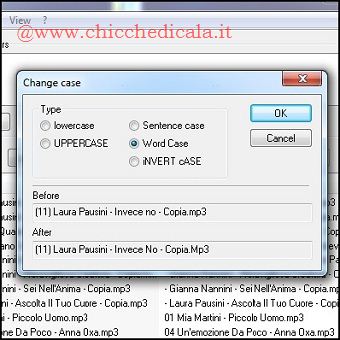 | 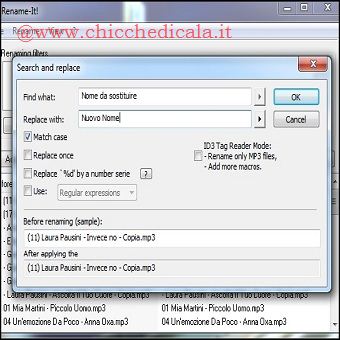 | |
| 3. Apparirà l’interfaccia principale del software. Per far si che le modifiche apportate ai nomi dei file vengano applicate anche alla loro estensione, andiamo nel menu Rename e selezioniamo Filename with extension. Se i file che abbiamo deciso di rinominare sono tutti di carattere maiuscolo, clicchiamo sui pulsante Add Filter e da Case Filter impostiamo Word Case. Confermiamo con OK. In questo modo, i file avranno solo l’iniziale maiuscola. 4. Supportiamo che tra i nostri file ce ne sia uno il cui nominativo non corrisponda all’immagine associata. In questo caso, \t\tclicchiamo su Add filter e richiamiamo la schermata Search and replace. In Find what scriviamo il nome da sostituire e in Replace with inseriamo il nuovo nominativo. Lasciamo il segno di spunta solo alla voce Replace once e clicchiamo su OK. | ||
| 5. Dove sono i filtri ? | 6. Gestione totale | |
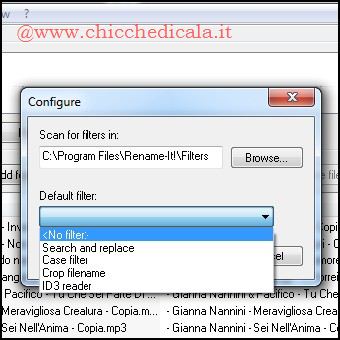 | 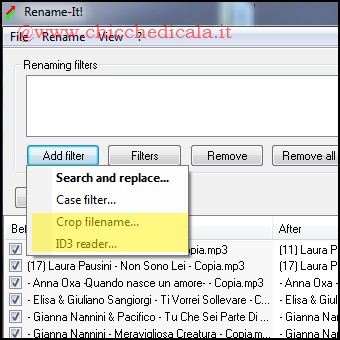 | |
| 5. Per modificare la cartella di riferimento dei filtri associati al programma, clicchiamo sul menu File, scegliamo la voce Configure e agiamo sul menu Browse. Inoltre da Default Filter potremo impostare un filtro predefinito. 6. Cliccando su Add Filter, oltre a Search and Replace e Case Filter, troviamo Crop Filename e ID3 reader. Il primo permette di mantenere una parte del nome associato ad un file, mentre il secondo legge le informazioni dei Tag ID3 e rinomina i file MP3 secondo dei criteri personalizzati. Con il pulsante Filter/Open possiamo impostare una serie di filtri differenti, come quelli che ci permettono di sostituire i caratteri di sottolineatura, detti underscore ( _ ), con dei comuni spazi bianchi. | ||
RINOMINA CON WINDOWSE’ possibile rinominare contemporaneamente più file, selezionandoli e premendo il tasto F2. Inseriamo il nuovo nome e premiamo Invio. I file verranno rinominati in modo automatico con lo stesso nome seguito da un numero progressivo. | ||
| MAGGIORI INFORMAZIONI | ||
| SITO UFFICIALE | DOWNLOAD | |
Come Rinominare i File in un colpo solo con Rename-It!
3 min di lettura · 542 parole