
| Stai cercando un modo per ottenere gli aggiornamenti dei tuoi Freed direttamente sul desktop ? Feed Notifier è un ottimo programma per Windows che ci permette di essere avvisati ad ogni aggiornamento dei feed da noi scelti direttamente nel system tray. Il settaggio del programma è molto semplice: una volta installato basterà cliccare col pulsante destro sull’icona del programma nel system tray e selezionare Add Feed, ma scopriamolo assieme.. | ||
RICEVERE NOTIFICHE POP-UP SUL DESKTOP ALLA RICEZIONE DI NUOVI FEED | ||
| 1. Aggiungiamo l’URL | 2. Impostiamo L’intervallo desiderato | |
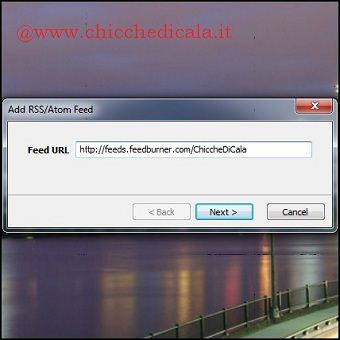 | 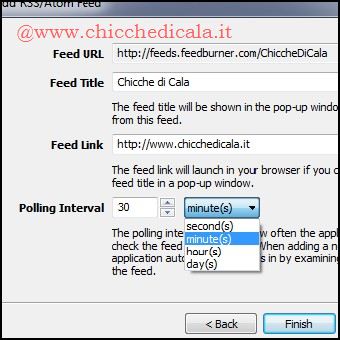 | |
| 1. Una volta scaricato e installato Fedd Notifier clicchiamo col tasto destro del mouse sull’icona presente nella system tray e selezioniamo Add Feed. Copiamo e incolla l’URL del feed nella casella di testo e clicchiamo su Next. 2. Nella finestra successiva scegliamo l’intervallo di polling desiderato. Ovviamente questa opzione permette di configurare il tempo di aggiornamento dei nostri feed. È possibile impostare l’intervallo di polling per giorni, ore, minuti o addirittura secondi. Al termine clicchiamo su Finish. | ||
| 3. Notifiche sul desktop | 4. Configuriamo le preferenze | |
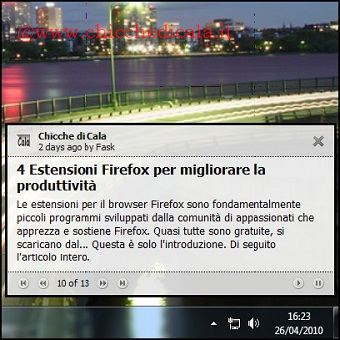 | 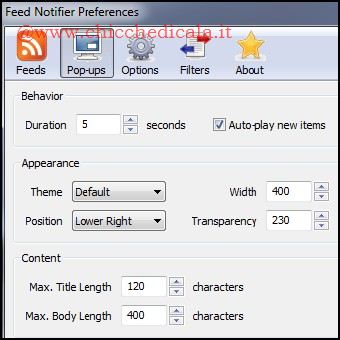 | |
| 3. A seconda delle impostazioni, Feed Notifier controllerà la presenza di nuovi feed. Se presenti comparirà sopra la System Tray un messaggio pop-up che ci avvisa dell’accaduto. Come possiamo vedere dall’immagine otterremo l’introduzione dell’articolo. È sufficiente cliccare sul titolo del feed per aprire la pagina nel browser predefinito. 4. Apriamo le preferenze di Feed Notifier, andando su Start/Programmi/Feed Notifier, o cliccando col tasto destro sull’icona presente nella barra delle applicazioni. Nella scheda Pop-up è possibile configurare i secondi che ogni articolo deve rimanere visualizzato sullo schermo. Il valore predefinito è di cinque secondi. È anche possibile modificare la dimensione del display, il tema, e la quantità di contenuto visualizzato. | ||
| 5. Continuiamo con le preferenze | 6. Aggiungiamo dei filtri | |
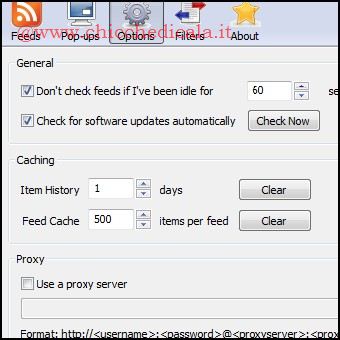 | 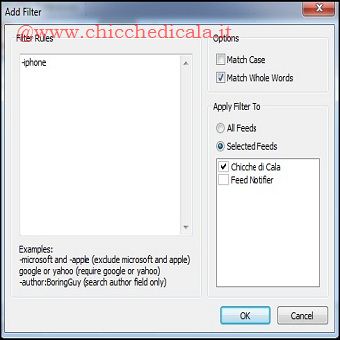 | |
| 5. La scheda Options offre configurazioni aggiuntive come l’utilizzo di un proxy server. 6. La scheda Filters permette di filtrare determinati contenuti. Per aggiungere un filtro clicchiamo sul pulsante add, quindi digitiamo nella sezione Filter Rules la parola desiderata preceduta dal segno “–“. Da notare che possiamo anche scegliere di applicare il filtro solo a determinati feed. | ||
| MAGGIORI INFORMAZIONI | ||
| SITO UFFICIALE | DOWNLOAD | |
Ricevere Notifiche in Tempo Reale dei Feed RSS con Feed Notifier
2 min di lettura · 346 parole