
| Sei amante dei contenuti che girano sul web ? Guardi video on-line e clicchi spesso i collegamenti presenti su Twitter, Facebook, Digg o Goole Buzz ? Salvi spesso segnalibri di pagine interessanti o addirittura vuoi condividerle con gli amici ? Sharetivity permette di condividere i vostri contenuti su tutte le reti sociali semplicemente con un bookmarking. Inoltre è possibile inviare i contenuti tramite e-mail semplicemente con un clic, ciò consente di tenere traccia di tutti i contenuti condivisi in un unico ambiente, oltre che visualizzare gli argomenti preferiti dei nostri amici. | ||
SALVARE E CONDIVIDERE I CONTENUTI PRESENTI SUL WEB CON SHARETIVITY | ||
| 1. Trasciniamo Share+ sulla barra degli indirizzi | 2. Creiamo l’account | |
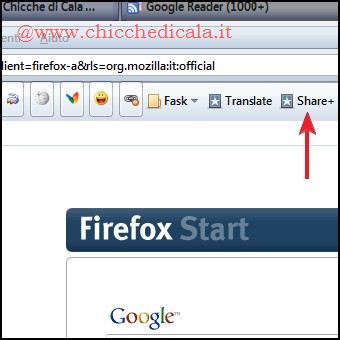 | 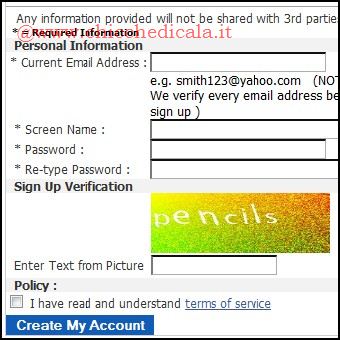 | |
| 1. Sharetivity è compatibile con i browser Firefox, Chrome, Internet Explorer ed infine a Safari. Tutto quello che dobbiamo fare e portarsi al seguente indirizzo e trascinare il punsante Share+ sulla barra degli indirizzi. Il risultato finale sarà simile a quello mostrato in figura. 2. A questo punto portiamoci al seguente indirizzo e procediamo con la registrazione compilando i campi richiesti. Digitiamo il codice Captcha, accettiamo i termine e condizioni e clicchiamo il pulsante Create My Account. | ||
| 3. Salva e Condivi il contenuto via e-mail | 4. Condividi su 58 reti sociali | |
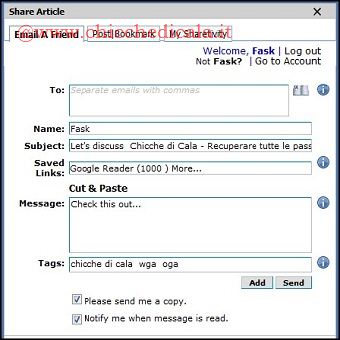 | 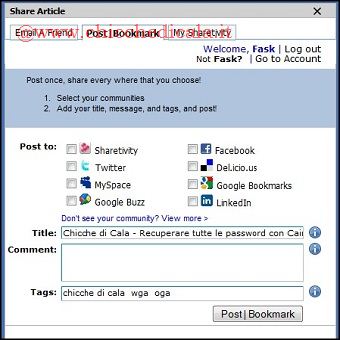 | |
| 3. Ora supponiamo di leggere un articolo e decidiamo di condividerlo con un amico. Basterà cliccare sul widget Share+ per fare apparire una finestra di dialogo contente 3 sezioni suddivise per categoria. Evidenziamo il tab Email A Friend e inviamo il contenuto alla persona desiderata. Una volta che il link viene inviato, sarà automaticamente salvato nella sezione MySharetivity. 4. Se clicchiamo sul tab Post|Bookmark, ci verrà data la possibilità di inviare il contenuto alle varie reti sociali. È possibile selezionare gli 8 servizi che desideriamo visualizzare ogni volta che si utilizza il widget. Cliccando View More potremo scegliere tra 58 siti, tra cui Facebook, Twitter, Delicious, Google Buzz, LinkedIn, Digg, StumbleUpon, FriendFeed, e AIM. | ||
| 5. Trova il contenuto salvato | 6. Condividi parte di un articolo | |
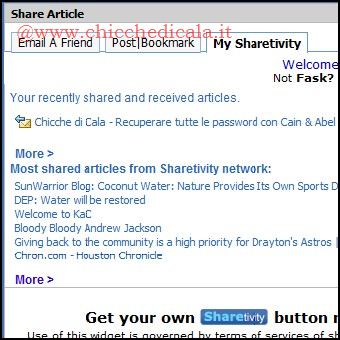 | 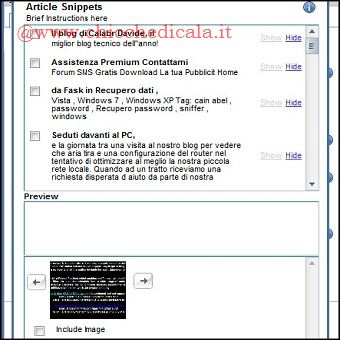 | |
| 5. Spostandosi sul tab MySharetivity, visualizzeremo il flusso di tutti i contenuti recenti, insieme alla data e l’ora in cui sono stati inviati o salvati. Se abbiamo utilizzato il servizio per diverso tempo e vogliamo trovare un articolo che abbiamo condiviso in passato, è possibile utilizzare la funzione di ricerca. Una volta individuato il contenuto, è possibile aprire, salvare e condividerlo su un servizio diverso. 6. Se desideriamo salvare o condividere una parte dell’articolo che stiamo leggendo, è possibile utilizzare la funzionalità di copia e incolla. Basta lanciare il widget Share+ e cliccare sul link Cut & Paste. Immediatamente visualizzeremo la pagina in paragrafi, dove è possibile selezionare quali sezioni desideriamo salvare/condividere. Inoltre è possibile includere tutte le immagini contenute all’interno dell’articolo. Una volta terminata l’operazione clicchiamo su Done e scegliamo come condividere il contenuto. | ||
| 7. Cosa fanno i nostri amici ? | 8. Configurazione Privacy | |
 |  | |
| 7. In Sharetivity, possiamo visualizzare che cosa condividono i nstri amici. È possibile visualizzare questo dal tab MySharetivity o sul sito web di Sharetivity. Ogni volta che i nostri amici, condividono contenuti interessanti, il nostro flusso sarà aggiornato in modo da poter visualizzare ciò che hanno in comune. 8. Cliccando il widget Share+ e successivamente Go To Account è possibile modificare le impostazioni della privacy per permettere chi può visualizzare i contenuti e chi no, oltre che configurare il nostro account in base alle nostre esigenze. | ||
| MAGGIORI INFORMAZIONI | ||
| SITO UFFICIALE | DOWNLOAD | |
Salvare e Condividere i contenuti presenti sul Web con Sharetivity
3 min di lettura · 537 parole