
| L’ASCII Art è la possibilità di creare disegni sfruttando i caratteri della tastiera. Con un’opportuna sequenza di pieni e di vuoti, che simulano le variazioni di chiaroscuro delle immagini, possiamo trasformare una fotografia in una rielaborazione artistica assolutamente originale. Certo, potemmo compiere quest’operazione manualmente, con un qualsiasi editor di testo,ma ci vorrebbe una pazienza fuori dal comune. Ecco perché esistono dei programmi espressamente dedicati alla creazione di ASCII Art che permettono, con pochi clic, di trasformare le proprie immagini in sequenze di caratteri. | ||
| I file possono essere in bianco e nero o a colori, a seconda dei gusti e delle esigenze. Si possono personalizzare i caratteri, le dimensioni, le tonalità della scala di grigi, ecc. Il risultato può essere salvato come testo, come immagine, o incluso in un file HTML pronto per il Web. Alcuni software consentono anche di ottenere dei veri e propri filmati. Quindi, vediamo come realizzare la nostra personale galleria di ASCII Art. | ||
| 1. Quanti formati ! e quanti menu ! | 2. Controlli avanzati | |
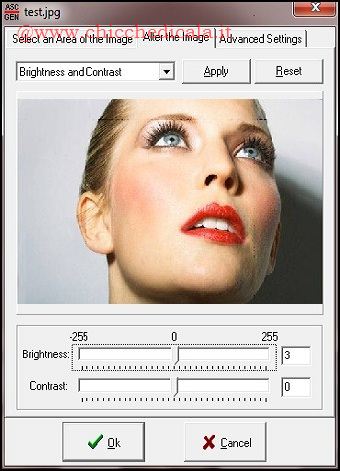 | 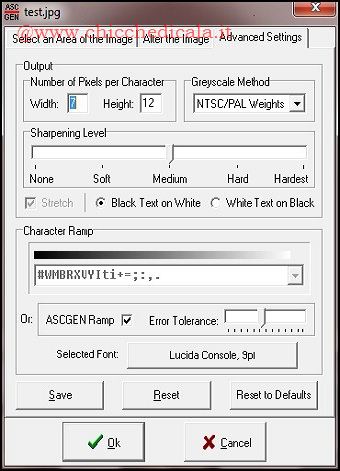 | |
| 1. Estraiamo l’archivio compresso ascgen_b13.zip, eseguiamo il file Ascgen.exe e importiamo l’immagine da convertire utilizzando il menu New/Image Conversion/From file (ricordiamo che i formati grafici supportati dal software sono .jpg, .gif, .bmp, .png, .eps, .psd e .psp). Per correggere il contrasto, la luminosità ed il bilanciamento dei colori o per convertire l’immagine in scala di grigio, clicchiamo con il tasto sinistro de mouse sul menu After The Image. Infine, apriamo il tab Select on Area Of the image e definiamo l’area di lavoro, digitandone sia le coordinate sia le dimensioni. 2. In Advantage Settings impostiamo il numero di pixel per carattere, 7 per Width e 12 per Height. Settiamo il metodo di resa della scala di grigio (Greyscale Method) su NTSC/Pal Weights e regoliamo a metà il livello dei dettagli (Sharpening level). Digitiamo la sequenza di caratteri desiderata, scegliamo la fonte e diamo l’OK. Dal menu Edit definiamo il colore dei caratteri e dello sfondo e applichiamo effetti di allungamento, allargamento e distorsione del testo. | ||
| 3. Il formato che preferisco è.. | 4. Il risultato in ASCII Art | |
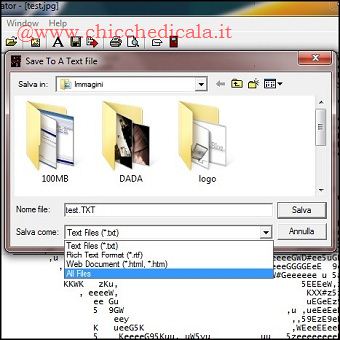 | 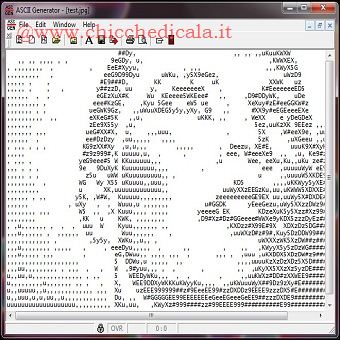 | |
| 3. Per salvare il risultato in un file di testo, andiamo in File/Save As e scegliamo l’estensione .txt o .rtf. Per trasformarlo in un’immagine .bmp scegliamo File/Export as Image, mentre per creare una pagina .html utilizziamo File/Save as Html in questo caso, dovremo indicare dove si trova il file Templale Html, fornito col programma. 4. Ecco il risultato dell’immagine in ASCII Art. | ||
| 5. Film a lettere e numeri | 6. Copia e Incolla dell’immagine | |
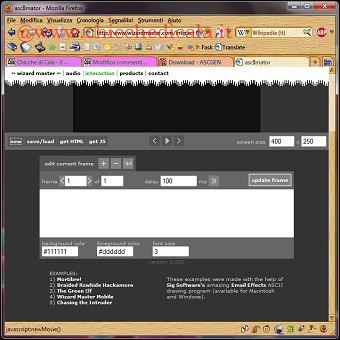 | 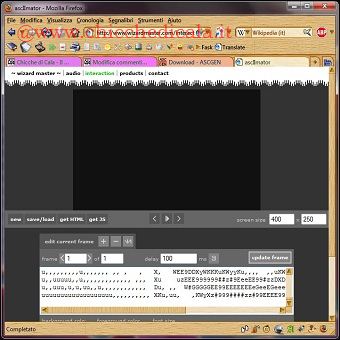 | |
| 5. Se vogliamo realizzare un movie in ASCII Art, abbiamo a disposizione direttamente dal sito wizardmaster.com un programma che ci guiderà frame dopo frame nel lavoro. Colleghiamoci e premiamo il tasto New per incominciare un nuovo progetto. Prima prepariamo i file ASCII necessari all’animazione con Ascgen. A tal fine, assicuriamoci di aver salvato i file in formato .txt o .rtf. 6. Cominciamo dal primo file a nostra disposizione. Apriamolo con un Editor di testi per visualizzarne il contenuto (Word o il Blocco note di Windows vanno più che bene) e facciamo un Copia/Icolla del contenuto all’interno del riquadro bianco di Wizard Master. Ora, clicchiamo sul comando Update Frame per aggiornare l’animazione. | ||
| 7. Sequenza animata | 8. Mettiamo tutto su HTML | |
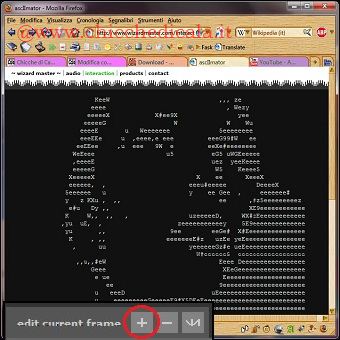 | 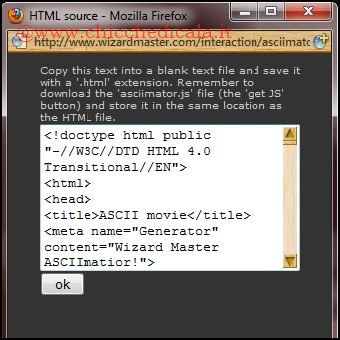 | |
| 7. Premiamo il tasto + nella finestra di lavoro, per aggiungere un nuovo frame, ripetiamo l’operazione di inserimento, finché non avremo collocato tutti i testi dei “fotogrammi” dell’animazione. Volendo, negli appositi campi di testo, possiamo impostare la dimensione del carattere ed il colore di sfondo (background) e testo (foreground), in valori esadecimali. 8. Premiamo il pulsante Get Htm per visualizzare il file testuale del codice. Copiamo il testo, creiamo un documento .txt e incolliamolo al suo interno. Quindi, chiudiamo il file .txt e cambiamone l’estensione in html. La pagina con il movie è pronta. Per visualizzarla, però, scarichiamo da Wizardmaster lo script necessario e copiamolo nella stessa cartella della pagina appena creata. Per scaricare lo script basta premere il tasto Get JS. | ||
| MAGGIORI INFORMAZIONI | ||
| SITO UFFICIALE ASCGEN | DOWNLOAD | |
| SITO UFFICIALE ASCIIMATOR | ||
Come trasformare le Immagini in ASCII Art e in ASCII Movie
3 min di lettura · 673 parole