
| Ricercare un file tra le cartelle del nostro hard disk, senza ricordarci la giusta posizione in cui lo abbiamo memorizzato, può dimostrarsi una operazione fastidiosa. Cosa accade se neanche con la funzione Cerca di Windows riusciamo a risalire al file che stiamo cercando ? Pensiamo infatti alle voluminose raccolte di fife MP3, che sempre più spesso masterizziamo su CD o DVD: prima o poi arriverà il giorno in cui dovremo ricorrere al nostro analista di fiducia per cercare una particolare canzone di un determinato album, di uno specifico cantante. Esiste una soluzione ? | ||
| In casi come questo, di quotidiana follia informatica, torna utilissima una lista completa ed ordinata da sfogliare facilmente, magari stampandola su carta, per poterla consultare dovunque. Con Directory Lister potremo effettuare la scansione di tutte le cartelle e di tutti i supporti ottici installati sul nostro computer per creare, in pochissimo tempo, un utilissimo elenco di file. NOTA: La versione Free è supportata da Windows XP, ma funziona discretamente anche con i sistemi operativi Windows Vista/7. In alternativa esiste la versione ShareWare Professional. | ||
| 1. In quale cartella si nasconde il file ? | 2. Opzioni generali | |
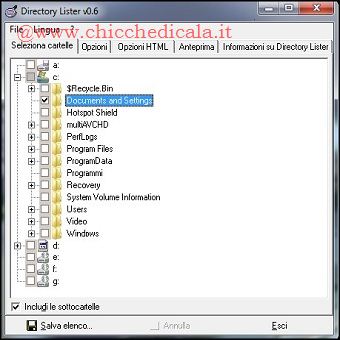 | 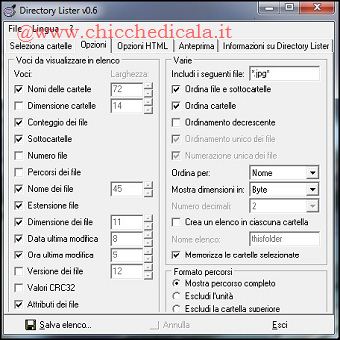 | |
| 1. L’installazione di Directory Lister non presenta difficoltà, basta procedere con lo scaricamento e seguire la procedura guidata di creazione liste. Il software si presenta con un’interfaccia grafica divisa per schede, con i pochi comandi principali subito raggiungibili e traducibili in italiano dal menu Language. Nel tab Seleziona cartelle è presente l’albero delle directory per individuare le cartelle delle quali si vuole effettuare la scansione. 2. In Opzioni scegliamo le voci da visualizzare nell’elenco, mettendo un segno di spunta a quelle desiderate, e il loro ordine di visualizzazione. Il campo Varie/Includi i seguenti file ci consente di includere nella lista dei file solo quelli che hanno caratteristiche particolari e comuni tra loro. Ad esempio, digitando *.jpg, creeremo una lista con i soli file in formato JPEG. | ||
| 3. Visualizziamo le foto con il browser | 4. Anteprima di stampa | |
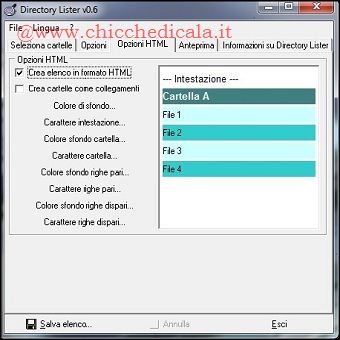 | 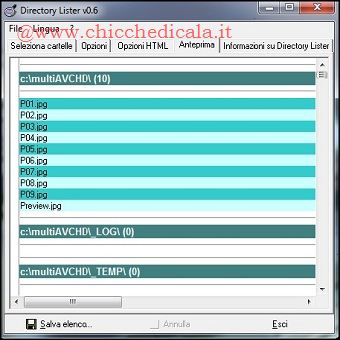 | |
| 3. Spuntiamo la voce Crea elenco in formato HTML, presente nel tab Opzioni HTML, se vogliamo creare una lista in tale formato, visualizzabile con qualsiasi browser. Se abbiamo una raccolta di foto da pubblicare sul nostro sito, questa è la funzione che fa al caso nostro. Vengono inoltre creati dei collegamenti diretti alle varie cartelle, facilitandone cosi l’esplorazione. 4. Dopo avere raccolto tutte le informazioni utili, possiamo osservare i risultati del nostro lavoro nel tab Anteprima. In questo modo, se non siamo soddisfatti, possiamo tornare sui nostri passi e apportare le modifiche necessarie. Al termine, clicchiamo sul pulsante Salva elenco per selezionare la cartella nella quale verrà salvata la lista dei file. | ||
| MAGGIORI INFORMAZIONI | ||
| SITO UFFICIALE | DOWNLOAD | |
Creare delle liste di file memorizzati sul PC con Directory Lister
2 min di lettura · 434 parole