
| Da sempre, facendo clic sul pulsante Start che si trova in corrispondenza dell’angolo inferiore sinistro dello schermo, richiamiamo il menu principale di Windows. Chiunque abbia utilizzato un sistema Windows Vista, si troverà perfettamente a suo agio anche in Windows 7 che sviluppa e potenzia quello stesso concetto. Sul lato destro del menu Start troviamo vari elementi che non differiscono troppo dalle analoghe voci presenti nella versione precedente. Nella parte superiore troviamo l’Avatar, che qualcuno potrebbe ritenere ingombrante e poco utile. In questo articolo vi mostreremo come rimuovere l’immagine in due clic. | ||
PRIMO METODO | ||
| 1. Uniamo la chiave al registro | 2. Assumiamo il pieno controllo | |
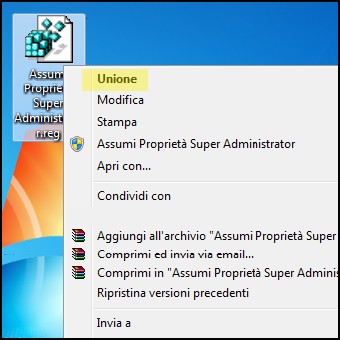 | 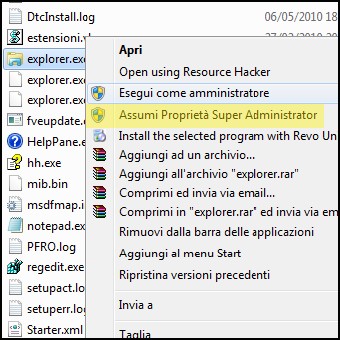 | |
| 1. Come prima cosa dovremo assumere le proprietà di Explorer.exe. Per farlo scarichiamo questo archivio e, con un doppio clic uniamo la chiave Assumi Proprietà Super Administrator.reg al registro di configurazione di Windows. Nel caso abbiate il UAC abilitato confermate l’azione rispondendo SI e nelle due finestre successive cliccate nuovamente SI/OK. 2. Ora portiamoci in C:\Windows, clicchiamo con il tasto destro del mouse su explorer.exe e selezioniamo la voce Assumi Proprietà Super Administrator per avere il pieno controllo ed effettuare le modifiche necessarie senza dover seguire nessuna regola o permesso./td> | ||
| 3. Modifichiamo Explorer.exe | 4. Salviamo con nome | |
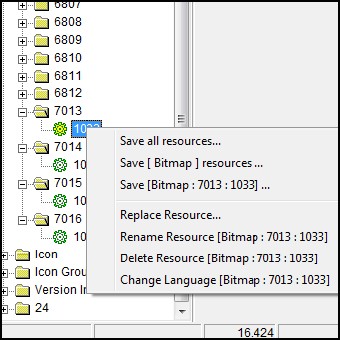 | 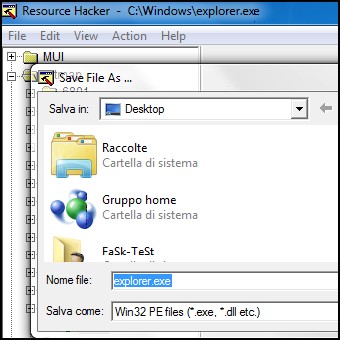 | |
| 3. Scarichiamo Resource Hacker e con un doppio clic lanciamo l’eseguibile ResHacker.exe. Dal menu File/Open portiamoci in C:\Windows, nella casella “Nome File:” digitiamo explorer.exe e clicchiamo sul pulsante Apri. Espandiamo la cartella Bitmap ed eliminiamo le immagini 7013, 7014, 7015, 7016. Per farlo basterà espandere le cartelle citate evidenziare la voce 1033, cliccare col tasto destro del mouse e selezionare Delete Resource [bitmap: numero_Immagine:1033]. 4. Portiamoci nel menu File, selezioniamo Save As, salviamolo sul desktop e nominandolo explore.exe. Portiamoci in C:\Windows rinominiamo explorer.exe e posizioniamo quello patchato. 5. Apriamo il menu Start e nella casella di ricerca digitiamo C:\ProgramData\Microsoft\User Account Pictures\ seguito da Invio. Rinomiamo la cartella Default Pictures in Default Pictures Remove. Riavviamo il sistema per rendere effettive le modifiche. | ||
| 1. PRIMA | 2. DOPO | |
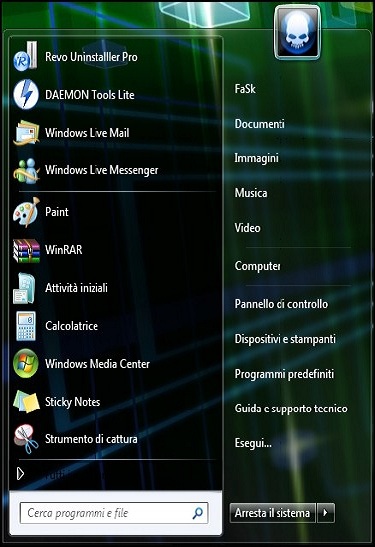 | 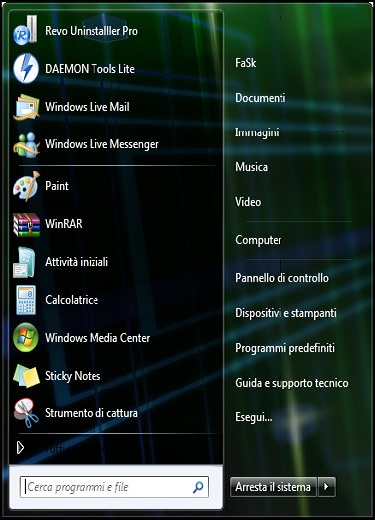 | |
SECONDO METODONOTA: Questa soluzione è solo temporanea, infatti riavviando il sistema l’avatar si ripresenta. | ||
TERZO METODO | ||
| 1. Eseguiamo come amministratore | 2. Confermiamo l’operazione | |
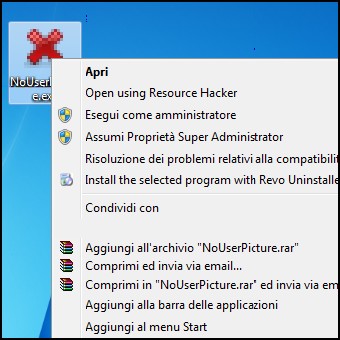 | 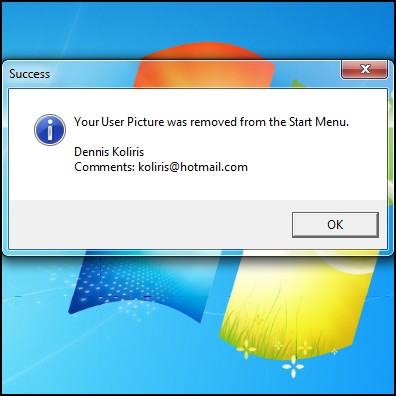 | |
| 1. Scarichiamo l’archvio NoUserPictures.zip e estraiamo il contenuto sul desktop. Posizioniamo NoUserPictures.exe nella cartella Esecuzione Automatica, in modo che agisca in Background ad ogni accesso. Per farlo apriamo il menu Start/Tutti i Programmi, clic destro sulla Cartella Esecuzione Automatica e selezioniamo Apri. 2. Lanciamo come amministratore il file e rispondiamo OK nella finestra successiva. | ||
| MAGGIORI INFORMAZIONI | ||
| DOWNLOAD RESOUCE HACKER 32-BI | DOWNLOAD NOUSERPICTURE.ZIP | |
| DOWNLOAD RESOUCE HACKER 64-BIT | DOWNLOAD CHIAVE DI REGISTRO | |
Rimuovere l’Avatar dal Menu Start di Windows7
2 min di lettura · 429 parole