
2 min di lettura · 253 parole
| Spesso è facile imbattersi in “curiosità informatiche” da soddisfare a tutti i costi. E’ il caso della risposta alla domanda: “ma che versione del sistema operativo hai ?” che, oltre a soddisfare la curiosità di chi la pone, è utile a chi risponde per muoversi più agevolmente tra patch, Service Pack e aggiornamenti del sistema, che Microsoft rilascia di frequente. Di seguito scopriremo come tenere sott’occhio tutte le informazioni sulla versione del sistema operativo installato. | ||
QUALE VERSIONE DI WINDOWS E’ INSTALLATA NEL PC ? | ||
| 1. I segreti nel registro | 2. Trovare la chiave giusta | |
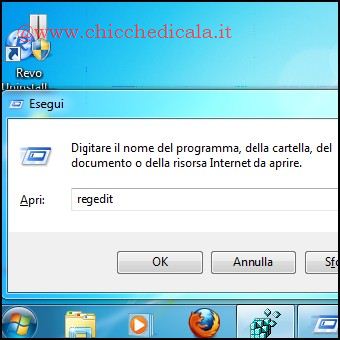 | 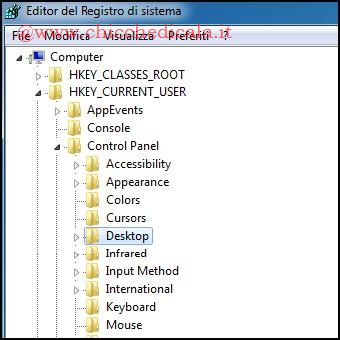 | |
| 1. Per cominciare è necessario raggiungere l’editor del registro di sistema. Premiamo contemporaneamente i tasti Windows + R e nel relativo Box di testo, scriviamo il comando regedit. Clicchiamo su OK per confermare. Attendiamo il caricamento della finestra dell’editor.. 2. Raggiungiamo la chiave HKEY_CURRENT_USER\\Control Panel\\Desktop. | ||
| 3. Zero o Uno ? | 4. Contento adesso ? | |
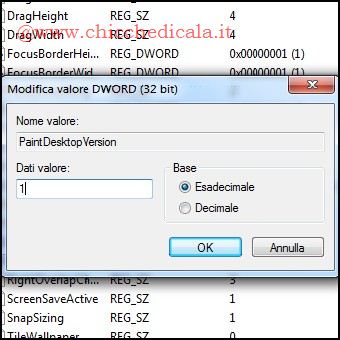 | 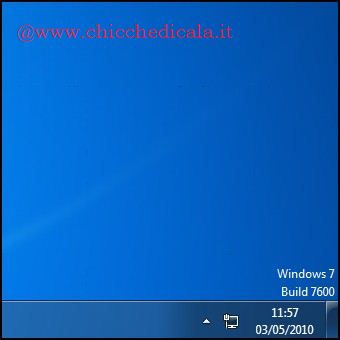 | |
| 3. Cerchiamo la voce PaintDesktopVersion e facciamo doppio clic su di essa: apparirà la piccola finestra Modifica Valore DWORD. Assicuriamoci che in Dati Valore sia presente il carattere 1: i riferimenti sulla versione esatta del sistema potranno cosi essere visualizzati correttamente sul desktop. Diamo un clic su OK per chiudere la finestra. 2. A questo punto possiamo chiudere l’editor del registro. Riavviamo il sistema per rendere effettivi i cambiamenti effettuati. Una volta caricato Windows, noteremo la presenza, in basso sul desktop, delle informazioni relative al sistema operativo installato e alle rispettive build (versione esatta del pacchetto). NOTA: Esistono decine di modi per verificare queste informazioni, noi ne abbiamo illustrato uno. | ||
| MAGGIORI INFORMAZIONI | ||
| SITO UFFICIALE | ||