
| Una delle grandi verità per chi opera con i Personal Computer è che lo spazio disponibile sull’Hard Disk del proprio PC non basta mai! A parte gli scherzi, capita che, tra programmi, documenti, materiale multimediale e altro genere di risorse, la capienza del disco fisso si riduca al minimo. In questi casi, oltre a cancellare file non proprio indispensabili e all’utilizzo di programmi portable, possiamo sfruttare la compressione NTFS. Si tratta di un’utility di sistema all’interno di windows che, attraverso la riduzione dinamica dello spazio occupato dai file, consente di liberare Byte che potranno essere adoperati per successivi utilizzi. | ||
| I file sottoposti a compressione saranno automaticamente deconpressi ogni volta che dovremo accedere ai loro contenuti: in questo senso, non dovremo affatto preoccuparci di espanderli, come dovrebbe invece accadere con un normale archivio ZIP. | ||
| 1. Da esplora risorse | 2. Nelle proprietà avanzate | |
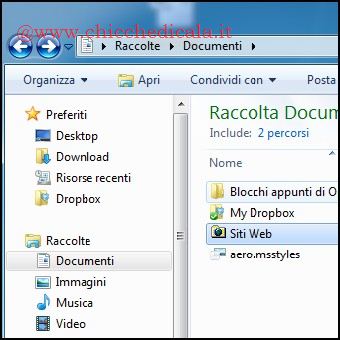 | 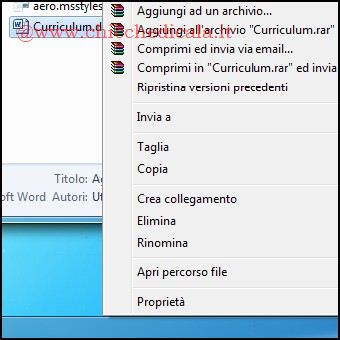 | |
| 1. Possiamo applicare la compressione NTFS a file, cartelle o interi dischi. Il punto di partenza delle nostre operazioni sarà Esplora Risorse, la finestra del sistema operativo che ci permette di accedere ai file memorizzati su disco. 2. Se vogliamo comprimere un file, basterà selezionarlo con il pulsante destro del mouse e scegliere dal menu contestuale l’opzione Proprietà. Nella finestra che appare sullo schermo occorre cliccare sul pulsante Avanzate e attendere il caricamento di una nuova finestra operativa. | ||
| 3. File o Cartelle ? | 4. Quanto abbiamo risparmiato ? | |
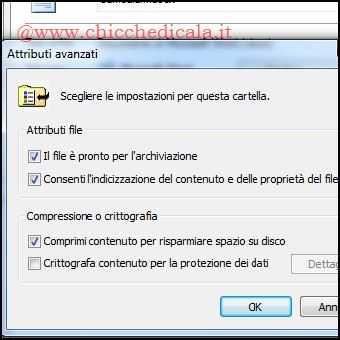 | 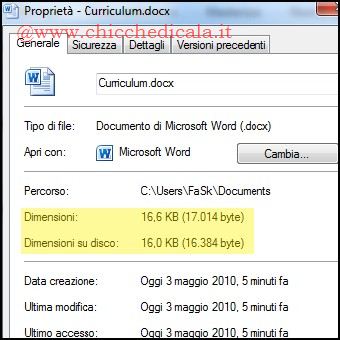 | |
| 3. All’interno della schermata Attributi avanzati del file, possiamo individuare l’area Compressione o Crittografia: qui, per abilitare la compressione sul file, scegliamo l’opzione Comprimi contenuto per risparmiare spazio su disco, quindi confermiamo la scelta effettuata cliccando su OK. Facciamo clic su Applica e poi ancora su OK per chiudere la finestra. 4. Per vedere a quanto ammonta il risparmio di spazio ottenuto su disco, possiamo fare clic sul file appena compresso con il destro del mouse, quindi selezionare la voce di menu Proprietà. Nella finestra relativa, potremo confrontare la differenza di capacità tra le voci Dimensioni e Dimensioni su Disco: la prime evidenzia l’effettiva dimensione del file, la seconda invece lo spazio occupato dal file dopo la compressione. | ||
CARTELLE E DISCHIPer applicare la compressione al contenuto di una cartella, occorrerà seguire gli stessi accorgimenti visti per i singoli file. La procedura è analoga anche se si vuole applicare la compressione ad un’unità disco: in questo caso, cliccando con il tasto destro del mouse sull’unità e scegliendo Proprietà, occorrerà portarsi nel tab Generale e da qui selezionare l’opzione Comprimi unità per risparmiare spazio su disco. Una volta data la conferma all’operazione, la compressione sarà avviata: la durata del processo è legata alla dimensione del disco, potrà estendersi per diverse ore, ma potremo tranquillamente continuare a lavorare. | ||
| MAGGIORI INFORMAZIONI | ||
| SITO UFFICIALE | ||
Comprimere File, Cartelle e Unità con l’Utility Compressione NTFS di Windows
2 min di lettura · 449 parole