
| La nuova veste grafica di Windows 7 si basa, sostanzialmente, sul desktop Aero che abbiamo imparato ad apprezzare già in Windows Vista. Ma in tale versione del sistema operativo, il desktop Aero era stato criticato in quanto presentava troppi elementi di discontinuità rispetto a Windows XP; con Windows 7, il desktop Aero si trasforma per mettersi più al servizio delle nostre esigenze. Per questo motivo la barra delle applicazioni e il menu Start sono stati riprogettati e arricchiti di funzionalità. Questo non significa che non è possibile migliorare alcuni aspetti dell’interfaccia Aero. Come sappiamo la Barra delle Applicazioni rimane semitrasparente, che ne pensate di farla diventare completamente trasparente ? | ||
TRASFORMARE LA BARRA DELLE APPLICAZIONI DI WINDOWS 7 COMPLETAMENTE TRASPARENTENOTA: La procedura descritta è applicabile al tema Standard di Windows 7. Per i temi personalizzati i numeri immagine sicuramento non corrisponderanno. In ogni caso con un pò di attenzione saranno individuabili facilmente. | ||
| 1. Uniamo la chiave al registro | 2. Assumiamo il pieno controllo | |
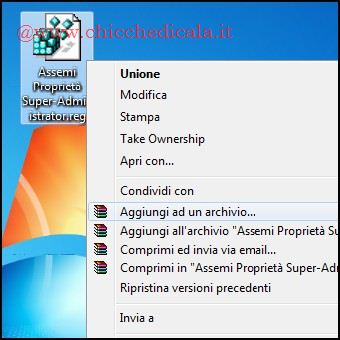 | 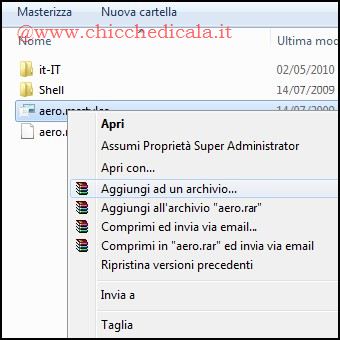 | |
| 1. Come prima cosa dovremo assumere le proprietà del file aero.msstyles. Per farlo scarichiamo questo archivio e, con un doppio clic uniamo la chiave Assumi Proprietà Super Administrator.reg al registro di configurazione di Windows. Nel caso abbiate il UAC abilitato confermate l’azione rispondendo SI e nelle due finestre successive cliccate nuovamente SI/OK. 2. Ora portiamoci in C:\Windows\Resources\Themes\Aero. Clicchiamo col tasto destro del mouse sul file aero.msstyles e selezioniamo la voce Assumi Proprietà Super Administrator per avere il pieno controllo ed effettuare le modifiche necessarie senza dover seguire nessuna regola o permesso. | ||
| 3. Disattiviamo il tema Aero | 4. Apriamo aero.msstyles | |
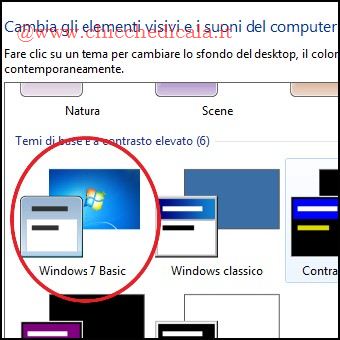 | 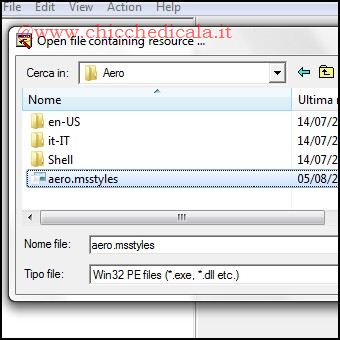 | |
| 3. Per procedere dovremo disattivare Aero, quindi clicchiamo su un punto vuoto del desktop e selezioniamo Personalizza, scorriamo fino ad individuare il Tema Windows 7 Basic e con un doppio clic cambiamo gli eventi visivi. 4. Scarichiamo Resource Hacker e con un doppio clic lanciamo l’eseguibile ResHacker.exe. Dal menu File/Open portiamoci in C:\Windows\Resources\Themes\Aero, selezioniamo aero.msstyles e clicchiamo sul pulsante Apri. | ||
| 5. Sostituiamo le immagini | 6. Ricompiliamo aero.msstyles | |
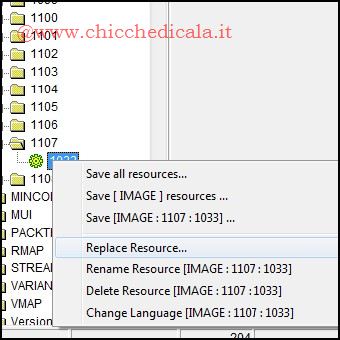 | 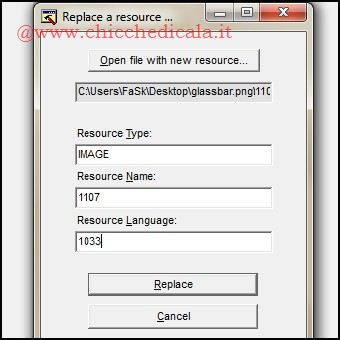 | |
| 5. All’interno dell’archivio scaricato al passo 1 troveremo una cartella contente due immagini .png che andranno sostituite a quelle originali, quindi espandiamo la cartella IMAGE individuiamo le cartelle 1107, 845, evidenziamo la voce 1033 e con un clic destro selezioniamo Replace Resource… 6. Clicchiamo sul pulsante “Open File With New Resouces…” e carichiamo l’immagine “1107.png”. Ora ricompiliamo aero.msstyles digitando IMAGE nel campo Resources Type, 1107 nel campo Resource Name, 1033 nel campo Resource Language e clicchiamo Replace. Stessa procedura andrà effettuata per l’immagine 845.png. | ||
| 7. Salviamo sul desktop | 8. Rinominiamo e incolliamo | |
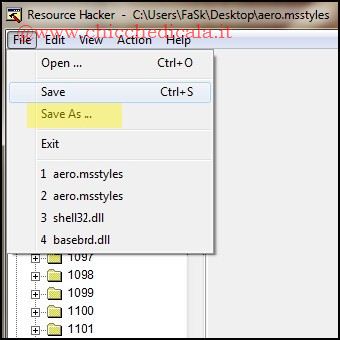 | 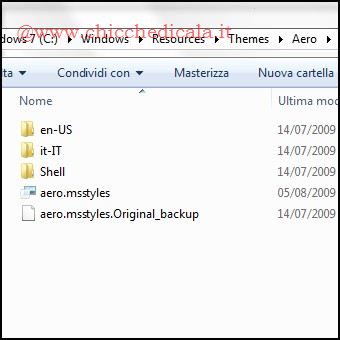 | |
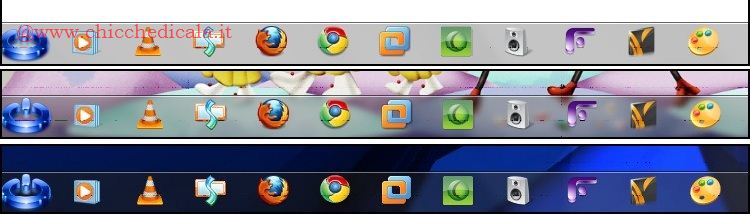
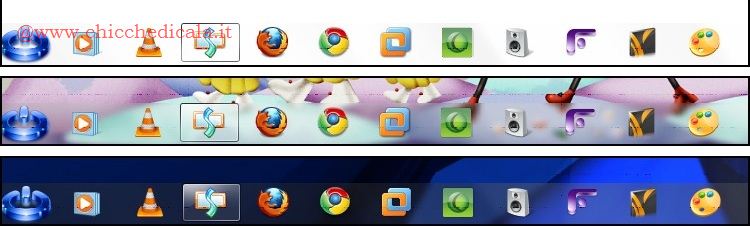
| 7. Ora portiamoci nel menu File, selezioniamo Save As, nominiamo aero.msstyles posizionandola sul desktop. 8. Portiamoci in C:\Windows\Resources\Themes\Aero clicchiamo con il tasto destro del mouse su aero.msstyles e rinominiamolo in “.Backup” . A questo punto clicchiamo col tasto destro del mouse su un punto vuoto del Desktop, selezioniamo Personalizza e clicchiamo sul’opzione Colore Finestra. Spostiamo il cursore “Intensita Colore” all’estrema sinistra e salviamo le modifiche. Riavviamo il computer per rendere effettive le modifiche. All’accesso a Windows avremo la nostra barra delle applicazione avrà un aspetto simile alle immagini sottostanti. | ||
PRIMA | ||
 | ||
DOPO | ||
 | ||
| MAGGIORI INFORMAZIONI | ||
| SOURCE | DOWNLOAD RESOUCE HACKER 32-BIT | |
| DOWNLOAD | DOWNLOAD RESOURCE HACKER 64-BIT | |
Rendere Completamente Trasparente la Barra delle Applicazioni di Windows 7
3 min di lettura · 527 parole