
| Tutti sappiamo che dal pannello Personalizzazione abbiamo la possibilità di controllare il colore delle finestre, tramite un’apposita icona situata sotto il riquadro dei temi. Possiamo scegliere 16 colori tenui da attribuire alla cornice delle finestre, attivare la funzionalità di trasparenza, regolare l’intensità dei colori e perfino aprire il miscelatore colori per impostare manualmente la tonalità, la saturazione e la luminosità. In questo articolo abbiamo visto come personalizzare il colore e l’animazione delle finestre non modificabili, al che in redazione sono arrivate decine di richieste per personalizzare il colore della ProgessBar di tutte le finestre di Windows. | ||
PERSONALIZZARE IL COLORE DELLA PROGRESS-BAR DI TUTTE LE FINESTRE DI WINDOWS 7Lo spunto è arrivato da questo thread su Mydigitallife che propone il download di diversi file per ottenere la ProgressBar di colore azzurro. Niente da eccepire, infatti il metodo descritto semplifica la procedura limitandosi a un paio di clic per portare a termine la personalizzazione. Non volendomi limitare a un solo colore, ho deciso di realizzare altri due colori; un blu scuro, un rosso e un nero. NOTA: La procedura descritta fa riferimento al tema Windows originale, infatti andando a modificare temi personalizzati il numero delle immagini non corrisponderà, ma con un pò di pazienza saranno facilmente individuabili. | ||
| 1. Installiamo la patch Uxstyle Core | 2. Uniamo la chiave al registro | |
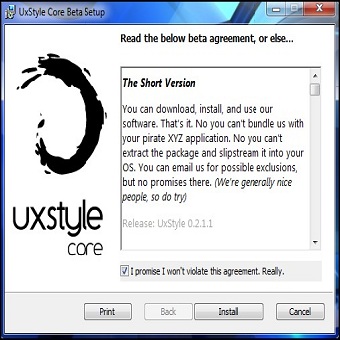 | 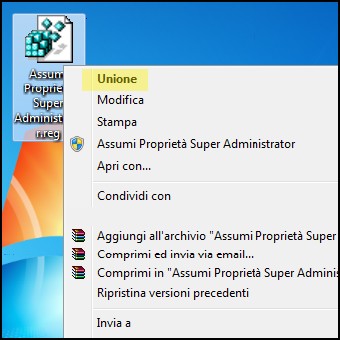 | |
| 1. Per utilizzare temi non ufficiali procediamo con l’installazione di Uxstyle Core. Il software sviluppato da Rafael Rivera è una patch che emula la cifratura tipica dei temi Windows abilitando la limitazione imposta da Microsoft. All’interno dell’archivio compresso troveremo due file eseguibili: uno per sistemi a 32 bit (x86) e uno per sistemi a 64 bit (x64). Inutile dire che dovremo installare solo quello adatto al sistema operativo in uso. 2. Come prima cosa dovremo assumere le proprietà del file aero.msstyles. Per farlo scarichiamo questo archivio e, con un doppio clic uniamo la chiave Assumi Proprietà Super Administrator.reg al registro di configurazione di Windows. Nel caso abbiate il UAC abilitato confermate l’azione rispondendo SI e nelle due finestre successive cliccate nuovamente SI/OK. | ||
| 3. Assumiamo le proprietà | 4. Salviamo le immagini | |
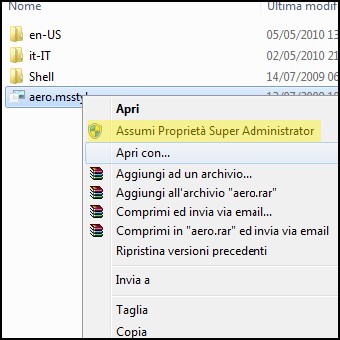 | 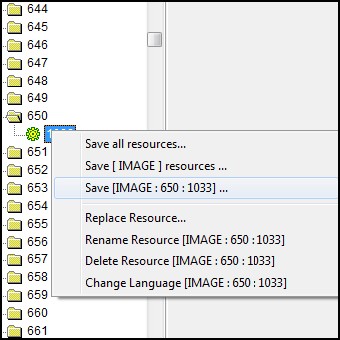 | |
| 3. Ora portiamoci in C:\\Windows\\Resources\\Themes\\Aero. Clicchiamo col tasto destro del mouse sul file aero.msstyles e selezioniamo la voce Assumi Proprietà Super Administrator per avere il pieno controllo ed effettuare le modifiche necessarie senza dover seguire nessuna regola o permesso. Per non lavorare direttamente sul file originale copiamo e incolliamo aero.msstyles sul desktop. 4. Scarichiamo Resource Hacker e con un doppio clic lanciamo l’eseguibile ResHacker.exe. Dal menu File/Open selezioniamo la copia di aero.msstyles e clicchiamo sul pulsante Apri. Espandiamo la cartella IMAGE, individuiamo ed esportiamo le seguenti immagini:
Per farlo espandiamo ognuna delle cartelle sopraindicate evidenziamo la voce 1033 e con un clic destro selezioniamo “Save [IMAGE: Numero: 1033]“, nominiamo le immagini, e clicchiamo su Salva. Per essere riconducibili in fase di ricompilazione assegniamo gli stessi nomi delle cartelle. | ||
COME MODIFICARE I COLORI ?Come potete notare i colori delle immagini non sono a tinta unita ma presentano bordi bianchi e sfumature con tonalità diverse, questo perchè la ProgessBar durante l’avanzamento risulterà animata. Per tutti coloro che voglio cimentarsi in questa avventura, consigliamo di utilizzare un programma di Fotoritocco come Gimp. Rimandiamo a un Tutorial pubblicato su HTML.it che spiega dettagliatamente come cambiare un colore mantenendo inalterate le luci che lo modellano e come rendere i colori più realistici e bilanciati. In alternativa la redazione a preparato un archivio contenente 3 Set di immagini già ritoccate, rispettivamente di colore Nero, Rosso e Blu. Se prendiamo in considerazione anche L’azzurro che propone Mydigitallife, abbiamo a disposizione 4 Set pronti all’uso. (Link in fondo all’articolo) | ||
| 5. Carichiamo le immagini personalizzate | 6. Ricompiliamo aero.msstyles | |
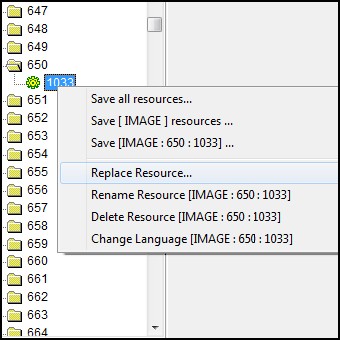 | 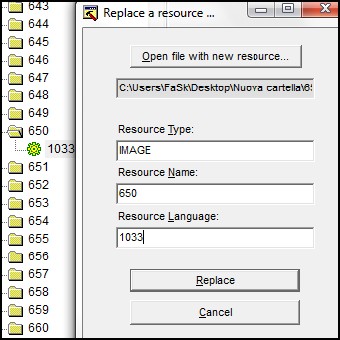 | |
| 5. Per ricompilare il file con le immagini personalizzate apriamo aero.msstyles con Resource Hacker individuiamo le cartelle indicate al passo 5, evidenziamo la voce 1033, clicchiamo col tasto destro e selezioniamo Replace Resource. 6. Clicchiamo sul pulsante “Open File With New Resouces”, carichiamo l’ immagine corrispondente digitiamo IMAGE nel campoResources Type, 650 nel campo Resource Name, 1033 nel campo Resource Language e clicchiamo Replace. Stessa procedura andrà effettuata per tutte le altre immagini cambiando il campo Resouce Name col numero corrispondente. | ||
| 7. Finalmente il nostro tema | 8. Rinominiamo, Copiamo e Riavviamo | |
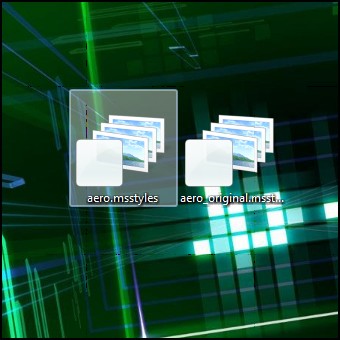 | 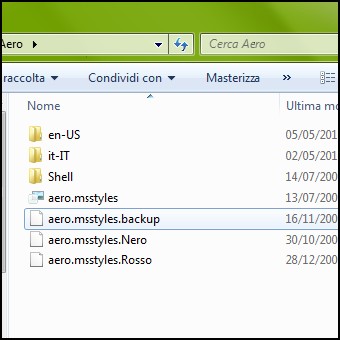 | |
| 7. Ora portiamoci nel menu File e selezioniamo Save. Automaticamente sul desktop apparirà il file ricompilato e una copia di backup nominata aero_original.msstyles che possiamo anche eliminare. 8. Portiamoci in C:\\Windows\\Resources\\Themes\\Aero clicchiamo con il tasto destro del mouse su aero.msstyles e rinominiamolo in “.Backup”. Incolliamo il file personalizzato e riavviamo il sistema. NOTA: Nel caso vogliate personalizzare il colore della Fascia come nelle immagini basterà seguire la procedura descritta in questo articolo. | ||
| 9. ProgressBar Predefinita | 10 ProgressBar Rossa | |
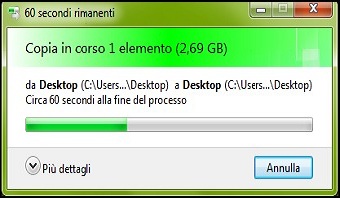 | 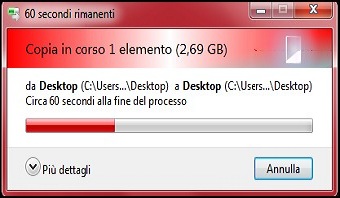 | |
| 11. ProgressBar Nera | 12. ProgressBar Blu | |
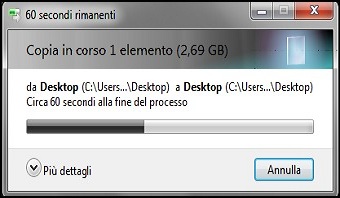 | 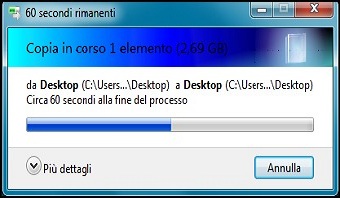 | |
| MAGGIORI INFORMAZIONI | ||
| DOWNLOAD UXSTYLE CORE | ||
| DOWNLOAD IMMAGINI | DOWNLOAD RESOUCE HACKER 32-BIT | |
| DOWNLOAD GIMP PORTABLE | DOWNLOAD RESOURCE HACKER 64-BIT | |
Personalizzare il Colore della ProgressBar di Tutte le Finestre di Windows 7
4 min di lettura · 800 parole