
| Con il passare del tempo, la scrivania di Windows, tra decine d’icone e altrettante finestre di applicazioni, diventa affollata come una piazza durante un mercatino rionale. In questi casi il nostro più grande desiderio è quello di possedere uno schermo abbastanza grande da permetterci di tenere il desktop sempre ben ordinato. Poichè ciò non è una soluzione adottabile, soprattutto per le nostre tasche, possiamo ricorrere ad un software come DoubleDesktop che, come dice lo stesso nome, ci regalerà la piacevole sensazione di avere due monitor collegati al PC. In questo modo potremo tenere le applicazioni principali aperte sul primo desktop e le altre, come per esempio la finestra del browser, su quello virtuale. Separando lo studio e il lavoro da tutto ciò che è divertimento e relax. | ||
UTILIZZARE UN DESKTOP VIRTUALE SU WINDOWS CON DOUBLEDESKTOP | ||
| 1. Installiamo il software | 2. Un desktop infinito | |
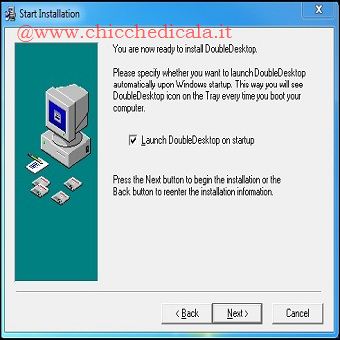 | 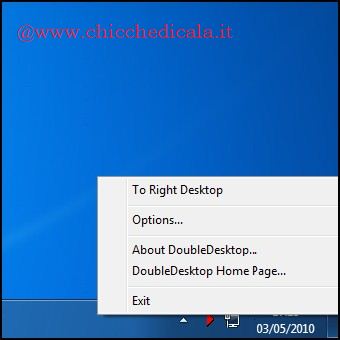 | |
| 1. Con un doppio clic sul file 2desk20.exe avviamo l’installazione del programma. Durante tale procedura, spuntiamo la voce Launch DoubleDesktop on Startup per far si che il software venga avviato automaticamente all’avvio di Windows. 2. Al primo avvio del software, una piccola icona a forma di freccia rossa verrà posta nella System Tray, vicino all’orologio di windows. Un semplice clic con il tasto sinistro del mouse su di essa ci permetterà di estendere automaticamente le dimensioni del desktop. In alternativa, clicchiamo su di essa con il tasto destro del mouse e dal menu contestuale, scegliamo la voce To Right Desktop/To Left Desktop. | ||
| 3. Accesso rapido per la configurazione | 4. Un desktop riservato | |
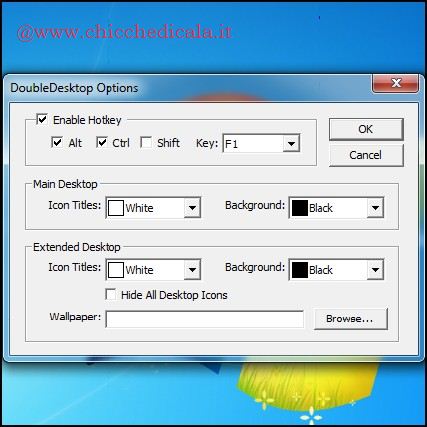 | 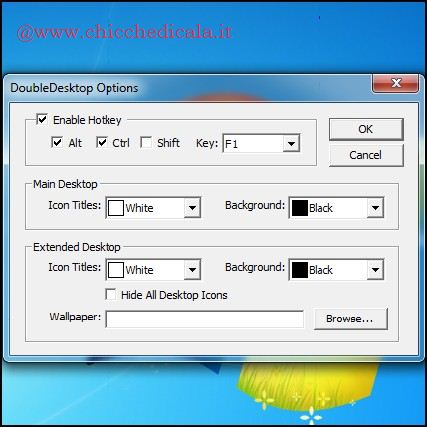 | |
| 3. Dal menu contestuale, clicchiamo sulla voce Options per accedere ad una schermata alla quale sarà possibile configurare il funzionamento di DoubleDesktop. Nel campo Enable Hotkey scegliamo una combinazione di tasti da utilizzare per switchare da un desktop all’altro senza ricorrere al mouse, mentre nel campo Main Desktop scegliamo il colore del testo delle icone del desktop principale e un eventuale sfondo. 4. Dal campo Extended Desktop possiamo personalizzare il secondo desktop. Spuntando la voce Hide All Desktop Icons nasconderemo tutte le icone delle applicazioni, per avere un’area di lavoro sempre ordinata. Mentre, dal box Wallpaper scegliamo un’immagine di sfondo, in formato BMP, che ci servirà per differenziare le nostre due scrivania virtuali. | ||
NAVIGARE DI NASCOSTOLa chat o le tranquille navigazioni in rete, se utilizzate con parsimonia, sono un buon sistema per rilassarvi durante le ore di studio o di lavoro. Ma spesso i nostri genitori o il Capo Ufficio non sono dello stesso parere. Con DoubleDesktop, potremo tenere aperte queste applicazioni sul desktop virtuale e con un solo clic o una combinazione di tasti tornare alle schermate di Word o Excel, dimostrando di essere intenti a finire la nostra relazione. | ||
VERSIONE PORTABLE SOLO PER I NOSTRI LETTORIL’applicazione è compatibile con i sistemi operativi Win95/98/98SE/Me/2000/NT/XP/2003/Vista, ma possiamo affermare che funziona egregiamente anche su Windows 7. Per la gioia dei nostri lettori ho deciso di creare anche una versione Portable. In questo modo eviterete di installare e lasciare traccia di DoubleDesktop su altri PC. (link in fondo all’articolo). | ||
DOUBLEDESKTOP IN AZIONE | ||
| MAGGIORI INFORMAZIONI | ||
| DOWNLOAD INSTALLER | ||
| DOWNLOAD PORTABLE | ||
Utilizzare un Desktop Virtuale su Windows con DoubleDesktop
3 min di lettura · 516 parole