
| Abbiamo visto in passato che l’utility Connessione Desktop remoto è una tecnologia che consente di connettersi a un computer remoto stando seduti davanti a un computer che si trova in un altro luogo. È ad esempio possibile utilizzarlo per connettersi al computer dell’ufficio dal computer di casa e accedere a tutti i programmi, i file e le risorse di rete come se si stesse seduti alla propria scrivania. È possibile lasciare programmi in esecuzione sul computer dell’ufficio e quindi, una volta arrivati a casa, visualizzare il desktop del computer dell’ufficio sul computer di casa con gli stessi programmi in esecuzione. Tuttavia non è possibile connettersi a un computer che esegue Windows 7 Starter, Home Basic e Home Premium. In questo articolo vedremo come bypassare il problema ed abilitare questa funzione anche in queste versioni. | ||
ABILITARE L’UTILITY DESKTOP REMOTO IN WINDOWS 7 STARTER, HOME BASIC E HOME PREMIUMIl trucco che andiamo a presentare tornerà utile soprattutto a chi acquista il sistema operativo preinstallato (OEM), ovvero il prodotto viene offerto all’utente finale già preinstallato sul PC. Infatti sappiamo che la maggior parte dei PC viene concesso proprio con i sistemi che non dispongono dell’utility Desktop Remoto. La soluzione arriva da un utente della comunità TheGreenButton, che ha creato uno script semplice è veloce che va a patchare la versione della libreria "Termsrv" presente in C: \\Windows\\System32. | ||
| 1. Eseguiamo lo script | 2. Un breve resoconto | |
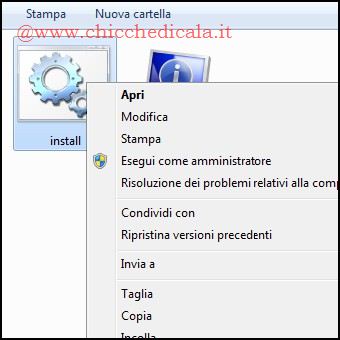 | 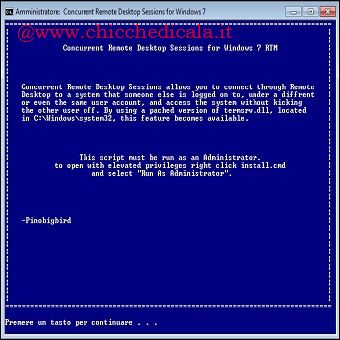 | |
| 1. Scarichiamo l’archivio Concurrent_RDP_Win7_RTM_patcher_v1.1.zip e scompattiamo il contenuto sul desktop. Clicchiamo col il tasto destro del mouse sul file Install.cmd e selezioniamo Esegui Come Amministratore. 2. Nella finestra successiva il programmatore comunica il funzionamento dello script, basterà premere un tasto per continuare. | ||
| 3. Abilitare più sessioni | 4. Senza password ? | |
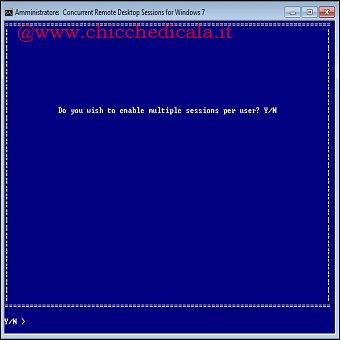 | 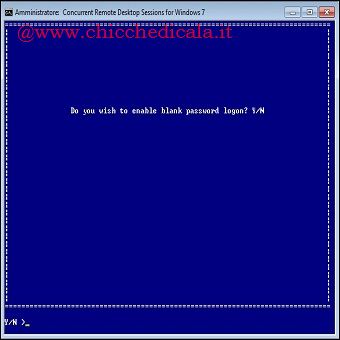 | |
| 3. Digitiamo “Y” seguito da Invio se vogliamo abilitare più sessione per un singolo utente. 4. Ancora una volta digitiamo “Y” seguito da Invio se vogliamo attivare l’accesso senza password. | ||
| 5. Termsrv.dll patchata | 6. Desktop remoto abilitato | |
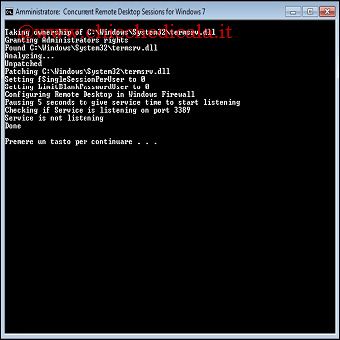 | 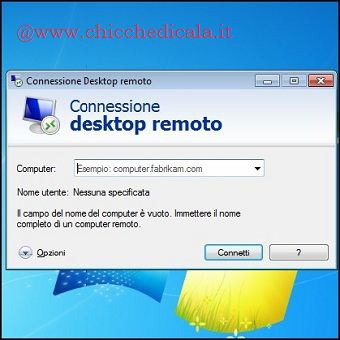 | |
| 5. Attendiamo qualche istante e premiamo un tasto per terminare quando richiesto. Come per magia avremo abilitato una funzione molto utile. 6. Ora non resta che configurare la connessione Desktop Remoto seguendo il seguente articolo. | ||
| MAGGIORI INFORMAZIONI | ||
| DOWNLOAD | ||
Abilitare l’Utility Desktop Remoto in Windows7 Starter, Home Basic e Home Premium
2 min di lettura · 356 parole