
| Scegliere la distribuzione giusta da portare con noi in una chiavetta USB non è semplice: qualche volta a non soddisfarci è l’ambiente grafico installato di default, altre volte, invece, sono le applicazioni fornite a non esaudire le nostre aspettative. La soluzione ideale può essere quella di adottare una distro modulare, tipo la Slax, alla quale possiamo aggiungere o togliere elementi a nostro piacere. Slax è una mini-distribuzione, derivata da Slackware, che può essere masterizzata su Cd-Rom o copiata su un dispositivo USB. In versione standard occupa 200 MB, ma una semplice interfaccia web ci permette di gestire i software presenti al suo interno. In Slax, infatti, le applicazioni sono organizzate in moduli, che è possibile facilmente aggiungere o eliminare dalla distribuzione. Vediamo, quindi, come personalizzare la Slax per poi trasferirla sulla chiavetta, costruendo così la nostra distro personale perfetta. | ||
CREARE UNA SLAX MODULARE E INSTALLARLA SU PENNA USB | ||
| 1. Meglio in italiano | 2. Eliminare i moduli | |
 | 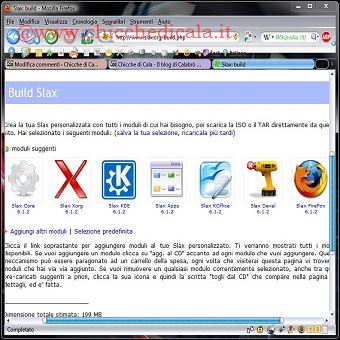 | |
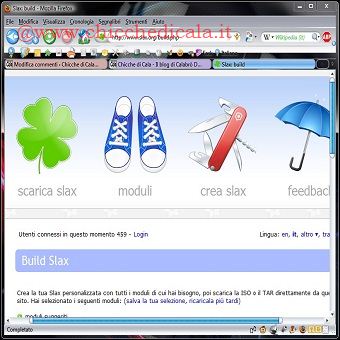
| 1. Apriamo il browser e colleghiamoci al seguente indirizzo. Per comodità, cambiarne la lingua usata in quella italiana cliccando sul link it evidenziato in figura. Nella sezione “creaslax” sono elencati i moduli selezionati di default, ognuno rappresentato da un’icona. 2. Non abbiamo bisogno di un determinato modulo? Possiamo eliminarlo in modo da risparmiare spazio sulla chiavetta. Per cancellarne uno andiamo sulla relativa icona e clicchiamo sulla “x“. Ad esempio, per eliminare la suite KOffice clicchiamo sulla “x” dell’icona Slax KOffice. | ||
| 3. Le categorie | 4. Aggiungere un modulo | |
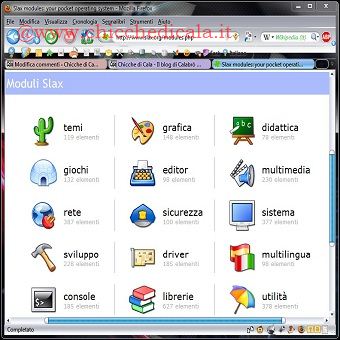 | 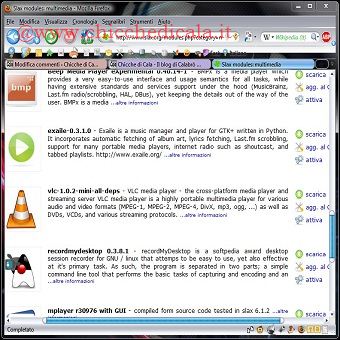 | |
| 3. Per aggiungere dei moduli clicchiamo su “Aggiungi altri moduli“. Appariranno le sezioni di quelli disponibili. Clicchiamo su una di queste per aprirla. Ad esempio, per aggiungere VLC nella chiavetta, entriamo nella sezione multimedia in fondo alla pagina troveremo questo player. 4. Clicchiamo su “agg. al CD” per aggiungere il modulo di VLC e premiamo “crea slax” per tornare alla pagina precedente. Nell’elenco dei moduli da installare comparirà VLC. Ci verrà poi chiesto di aggiungere anche un altro modulo, ffmpeg-all, per far funzionare il player. Clicchiamo su “ffmpeg-all“. | ||
| 5. Altre applicazioni | 6. Scarichiamo l’archivio | |
 | 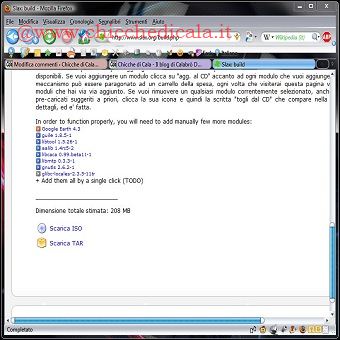 | |
| 5. Clicchiamo su “agg. al CD” per inserire anche questo secondo modulo e premiamo ancora su “crea slax“. Nella pagina che riepiloga i moduli scelti non comparirà più alcun riferimento a moduli aggiuntivi da installare per VLC. Possiamo quindi aggiungere altre applicazioni a Slax. 6. Se abbiamo cambiato idea e vogliamo ripristinare i moduli di Slax inseriti di default, clicchiamo su “Selezione predefinita“. Quando abbiamo scelto tutti i moduli necessari, clicchiamo sul link “Scarica TAR“. Scaricheremo così l’archivio di Slax che andremo a copiare sulla chiavetta in seguito. | ||
| 7. Spostiamoci nella directory | 8. Estrazione dei file | |
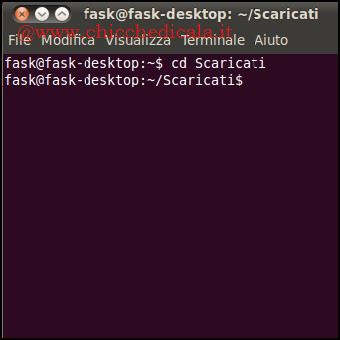 | 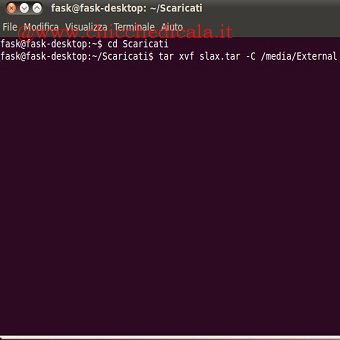 | |
| 7. Inseriamo la chiavetta nel PC e apriamo un terminale. Spostiamoci con il comando “cd” nella directory in cui il browser salva i file scaricati. Ad esempio, se questa directory è Download eseguiamo “cd Scaricati“. Fatto ciò, dobbiamo estrarre il contenuto dell’archivio slax.tar nella partizione della chiavetta. 8. Eseguiamo il comando “tar xvf slax.tar -C” seguito dalla directory in cui viene montata la chiavetta. Ad esempio, se si tratta di /media/External il comando diventa “tar xvf slax.tar -C /media/External“. Ora stabiliamo quale boot loader inserire sulla chiavetta a seconda del file system presente su di essa. | ||
| 9. Tipo di file system | 10. Il boot loader | |
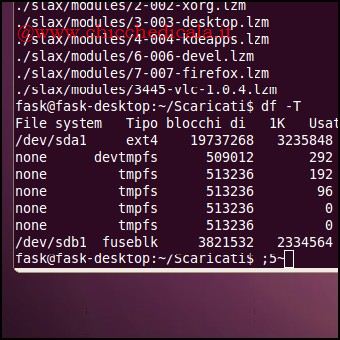 | 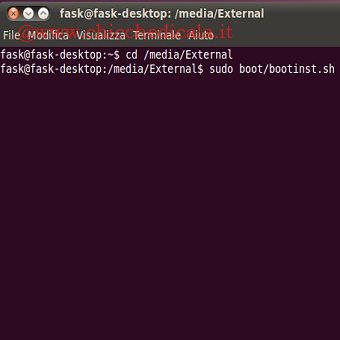 | |
| 9. Scopriamo quale file System utilizza la partizione presente nella pendrive eseguendo nel terminale il comando “df -T“. Otterremo in output informazioni sui file System dei dispositivi attualmente montati: nell’esempio, /dev/sdb1 è la partizione nella chiavetta e il file system relativo. 10. Entriamo nella directory in cui è montata la chiavetta, ad esempio con “cd/media/External”. Ora copiarne il boot leader. Se il file system sulla chiavetta è FAT eseguiamo “sudo boot/bootinst.sh“, se specifico per GNU/Linux “sudo boot/liloinst.sh“. In entrambi i casi premiamo Invio per confermare. | ||
| MAGGIORI INFORMAZIONI | ||
| SITO UFFICIALE | DOWNLOAD | |
Creare una Slax Modulare e Installarla su Penna USB
3 min di lettura · 620 parole