
| Gli screensaver sono programmi di immagini animate che entrano in funzione quando il computer è inutilizzato (standby). Sono spesso utilizzati per dare un tocco di originalità al proprio PC. Perché allora non sbizzarrirsi utilizzando System ScreenSavers Tweaker o modificando alcune chiavi di registro in modo da alterare i colori, la trasparenza, il testo e, meglio ancora, modificare le immagini offerte da Windows 7 ? In questo articolo vi spieghiamo come procedere affinche l’operazione avvenga con successo. | ||
PERSONALIZZARE GLI SCREENSAVERS CON SYSTEM SCREENSAVERS TWEAKER | ||
| 1. Apparentemente opzioni non disponibili | 2. Le impostazioni | |
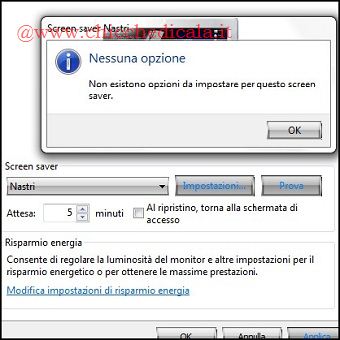 | 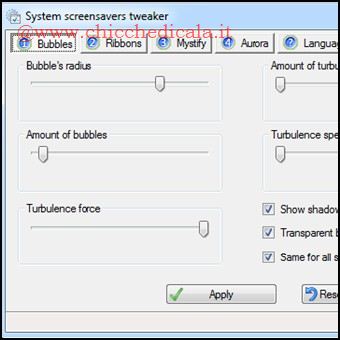 | |
| 1. Se vi è capitato di premere il tasto impostazioni, vi sarete accorti che per la maggior parte degli ScreenSaver di Windows 7 e Vista un messaggio ci avvisa che non esistono opzioni da impostare. Qualche verifica al registro di sistema dimostra che questo non è completamente corretto. Infatti il salvaschermo dispone di opzioni che è possibile impostare, ma purtroppo non sono così evidenti. In seguito vi mostreremo come personalizzare i medesimi con un app o attraverso il registro di sistema. 2. Scarichiamo System Screensavers Tweaker, e decomprimiamo il contenuto sul desktop. Un doppio clic sul file Nt6srccfg.exe permetterà di ottimizzare il nostro screensaver. Questa applicazione consente di ottimizzare le impostazioni del Registro graficamente, e funziona benissimo in tutte le edizioni di Windows Vista e 7, comprese le versioni x64. Modifichiamo le impostazioni desiderate, e clicchiamo su Applica. | ||
| 3. Bolle con colore solido | 4. Bolle piccole e con un colore solido | |
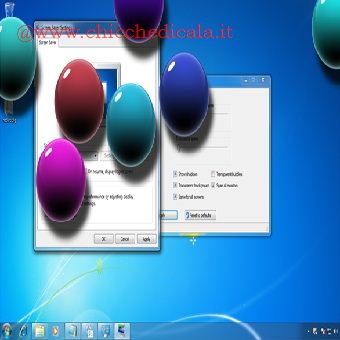 | 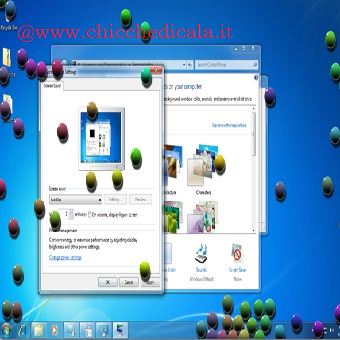 | |
| 3. Per visualizzare le anteprima delle modifiche, apriamo la finestra delle impostazioni dello screensaver cliccando col tasto destro sul desktop, e selezionando Personalizza. Clicchiamo sul pulsante Screensaver in basso a destra e selezioniamo il pulsante Prova per visualizzare le modifiche. 4. È possibile modificare una grande varietà di impostazioni per le “Bolle”, “Nastri” e “Mystify” in Windows 7 e Vista. Le modifiche allo screensaver “Bolle” sono particolarmente piacevoli. Ecco come si presentano senza trasparenza. E, modificando ulteriormente, si ottiene uno screensaver che assomiglia più a uno schermo pieno di biglie. Per tornare alle impostazioni predefinite, basta cliccare il pulsante Reset to defaults. | ||
PERSONALIZZARE GLI SCREENSAVERS DAL REGISTRO DI SISTEMA | ||
| 1. Individuiamo le chiavi giuste | 2. Inseriamo i Valori giusti | |
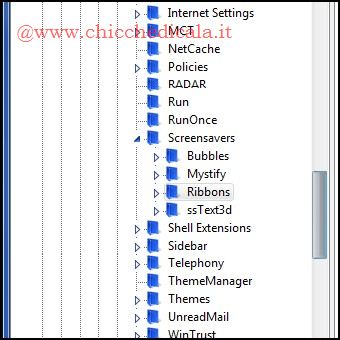 | 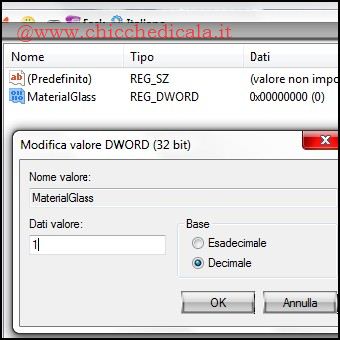 | |
BOLLE: Per modificare lo screensaver “Bolle”, andare alla chiave seguente: HKEY_CURRENT_USER\Software\Microsoft\Windows\Current Version\Screensavers\Bubbles Ora, modificare o aggiungere i seguenti valori DWORD:
| ||
NASTRI: Per modificare lo screensaver “Nastri”, andare alla chiave seguente: HKEY_CURRENT_USER\Software\Microsoft\Windows\Current Version\Screensavers\Ribbons Ora, modificare o aggiungere i seguenti valori DWORD:
| ||
MYSTIFY: Per modificare lo screensaver “Mystify”, andare alla chiave seguente: HKEY_CURRENT_USER\Software\Microsoft\Windows\Current Version\Screensavers\Mystify Ora, modificare o aggiungere i seguenti valori DWORD:
| ||
| MAGGIORI INFORMAZIONI | ||
| SITO UFFICIALE | DOWNLOAD | |
Personalizzare Gli ScreenSavers di Windows 7 e Vista
3 min di lettura · 611 parole