
2 min di lettura · 268 parole
| Quando si verifica un blocco, di solito possiamo premere simultaneamente Crtl+Shift+Esc per aprire il Task Manager e vedere l’elenco di tutti i programmi in funzione, con un rapido riepilogo del loro status, cioè se sono in esecuzione o se non rispondono. Questo utile strumento permette di valutare la richiesta di risorse di un processo e di avere una valutazione delle prestazioni del nostro computer. Selezionando l’applicazione bloccata e premendo su Termina operazione comparirà una finestra di conferma per chiudere il programma, che ci informa che l’operazione che vogliamo eseguire potrebbe influire negativamente sul comportamento di Windows. Alternativamente, seguendo i passi spiegati in questo articolo, possiamo implementare una procedura automatica per chiudere le applicazioni bloccate. | ||
COME CHIUDERE AUTOMATICAMENTE UN PROGRAMMA BLOCCATO | ||
| 1. Accesso al registro di sistema | 2. Individuiamo la chiave giusta | |
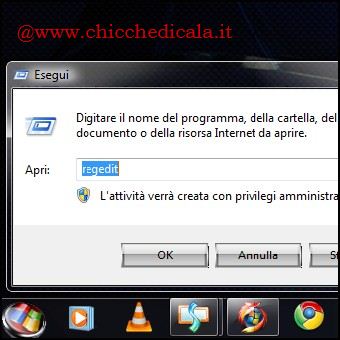 | 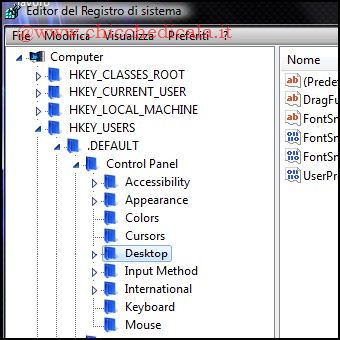 | |
| 1. Premiamo contemporaneamente i tasti Windows + R. Scriviamo la parola regedit e clicchiamo su Ok. Si aprirà una finestra divisa in due colonne. Questo è il registro di configurazione. Nella sezione di sinistra vengono elencate le chiavi di registro, mentre in quella dì destra i valori assegnati a ciascuna chiave. 2. A sinistra notiamo subito una struttura ad albero, in cui ogni chiave presenta diverse sottochiavi a loro volta divise in altri sottolivelli. Cerchiamo la cartella HKEY_USER\\DEFAULT\\ControlPanel\\Desktop e clicchiamoci sopra. | ||
| 3. Creiamo un nuovo Valore | 4. Assegniamo il Dato valore giusto | |
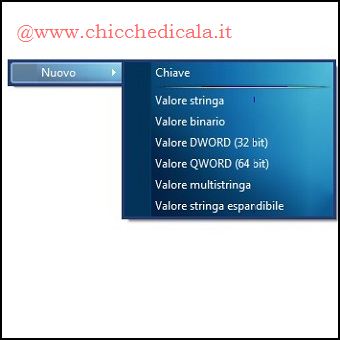 | 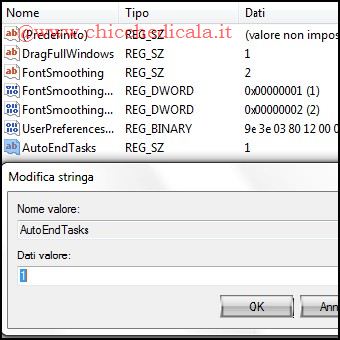 | |
| 3. Nella colonna a destra creiamo un “Nuovo/Valore Stringa“, nominandolo AutoEndTasks. 4. Nel campo Dati Valore digitiamo 1, clicchiamo su OK e usciamo dal registro di configurazione. Per ripristinare la situazione iniziale, nel campo Dati Valore basterà digitare 0 o eliminare il Valore. | ||
| MAGGIORI INFORMAZIONI | ||
| NON DISPONIBILI | ||