
| Molti malfunzionamenti di Windows generalmente dipendono da errori generati da Driver di periferica caricati all’avvio. Blocchi e riavvii improvvisi possono essere all’ordine del giorno quando i driver non funzionano correttamente. Questi errori avvengono con maggior frequenza quando installiamo driver di periferica non “firmati”, la cui stabilità non è stata testata e certificata da Microsoft. Per controllare il funzionamento di questo tipo di Driver, e in generale di tutti quelli caricati all’avvio, possiamo adoperare Verifier, una piccola utility interna al sistema operativo. | ||
VERIFICARE E CORREGGERE EVENTUALI ERRORI DRIVER CON VERIFIERAttenzione: Se Driver Verifier trova un driver non conforme, anche uno che non sembra causare alcun problema, impedisce al sistema di partire. Se si utilizzano i consigli di questo articolo ed incontrate problemi con l’avvio del sistema, non sarò in grado di aiutarvi. Utilizzare Driver Verifier solo se si riscontrano problemi. | ||
| 1. Avviamo il programma | 2. Impostazioni standard | |
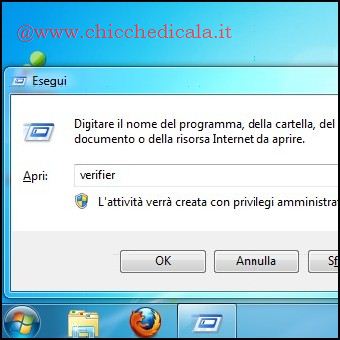 | 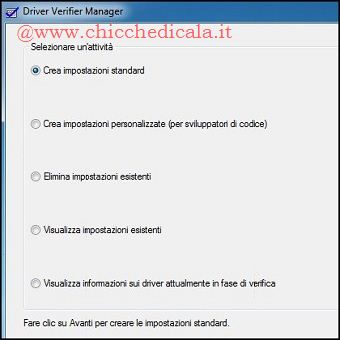 | |
| 1. Quando il nostro PC mostra segni di instabilità possiamo utilizzare Verifier per individuarne le cause e provare a risolvere il problema. Premiamo contemporaneamente i tasti Win + R e digitiamo nel box di testo verifier e clicchiamo sul pulsante OK per avviare il programma. 2. All’interno della schermata Driver Verifier Manager, tra le voci disponibili in elenco, selezioniamo l’opzione Crea Impostazioni Standard in modo da utilizzare i settaggi predefiniti del programma per il controllo dei Driver. Proseguiamo cliccando sul pulsante Avanti. | ||
| 3. Quali driver verificare | 4. Riavviamo il sistema | |
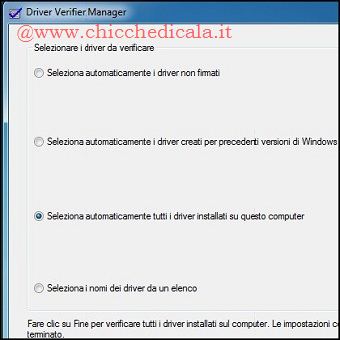 | 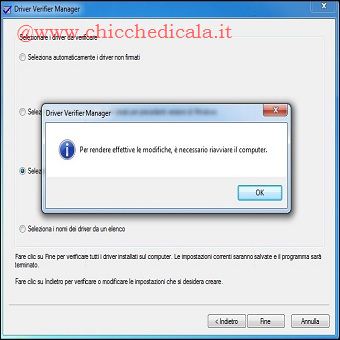 | |
| 3. Nella schermata successiva sono disponibili quattro diverse opzioni, a seconda del tipo di driver di periferica da controllare. Per verificare i driver caricati dal sistema Seleziona automaticamente tutti i driver non firmati e clicchiamo Avanti. Se non riusciamo ad individuare il driver che genera malfunzionamenti nel nostro sistema operativo, possiamo attivare la verifica di tutti i driver che vengono automaticamente caricati all’avvio. Per fare ciò, selezioniamo l’opzione Seleziona automaticamente tutti i driver installati su questo computer. 4. A questo punto, clicchiamo su Fine e quindi su OK. Riavviamo il computer per rendere effettive le impostazioni. A partire dal successivo riavvio del PC, in caso di errore, apparirà a video un messaggio di errore con l’indicazione del problema e il driver che lo ha causato. | ||
| 5. Ulteriori informazioni | 6. Disattivare Verifier | |
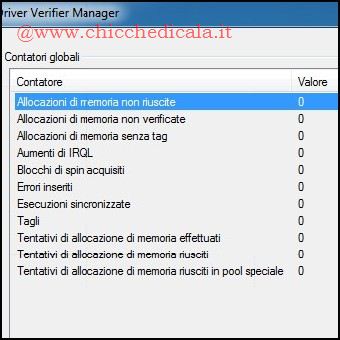 | 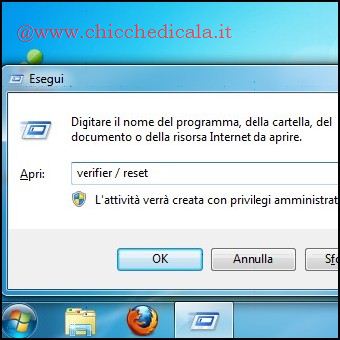 | |
| 5. Se desideriamo esaminare nel dettaglio l’elenco degli errori o delle anomalie individuate dal programma, avviamo “verifier” e selezioniamo l’opzione Visualizza informazioni sui driver attualmente in fase di verifica. Accediamo cosi ad una serie di schermate che contengono informazioni sulle impostazioni del software e sugli errori rilevati per ogni driver. 6. Per disabilitare il modulo “verifier” dopo averlo attivato, premiamo contemporaneamente i tasti Win + R e digitiamo nel box di testo verifier / reset e clicchiamo sul pulsante OK. Cosi facendo, saranno azzerate tutte le impostazioni del programma e non verrà più effettuato alcun controllo sui driver del sistema per verificarne la certificazione. | ||
| MAGGIORI INFORMAZIONI | ||
| SITO UFFICIALE | ||
Verificare e Correggere gli errori Driver con Driver Verifier Manager
3 min di lettura · 471 parole