
| Ipotizziamo di trovarci nella disdicevole situazione di veder interrompere un download a causa di un improvviso riavvio del computer o di una disconnessione dei modem. Resteremmo immobili ad osservare impotenti la scena e a sudar freddo… in particolar modo se i download volgeva al termine e il file era di grosse dimensioni! A questo punto ci troviamo di fronte a due alternative: la prima, se abbiamo una connessione a tempo, consiste nel ricominciare tutto daccapo, con la speranza di non assistere ad un’altra interruzione; la seconda, più astuta consiste invece nell’utilizzare un software in grado di scaricare qualsiasi tipo di file alla velocità desiderata (ottimizzando cosi la banda a nostra disposizione), con la possibilità di interrompere e/o riprendere la procedura in qualsiasi momento! Di seguito vedremo come gestire i nostri download con Free DownloadManager. | ||
GESTIRE I DOWNLOAD CON FREE DOWNLOAD MANAGER | ||
| 1. Installazione | 2. Il primo avvio del software | |
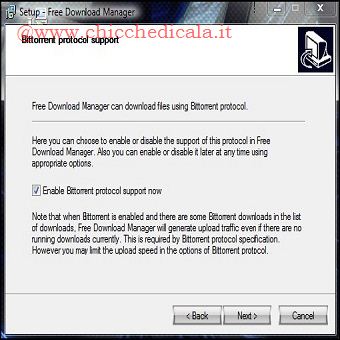 | 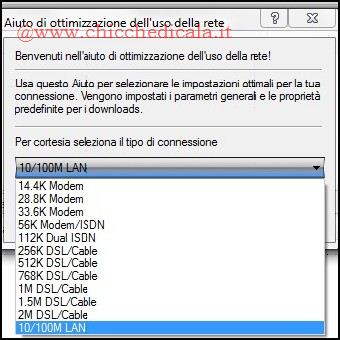 | |
| 1. Scarichiamo il file fdminst.exe e facciamo doppio clic sull’eseguibile. Durante la fase d’installazione avremo la possibilità di abilitare il protocollo BitTorrent e di selezionare la nostra lingua. 2. Mentre al primo accesso ci verrà richiesta una breve configurazione inerente al tipo di connessione che utilizziamo. | ||
| 3. Impostazioni generali | 4. Come avviare il download | |
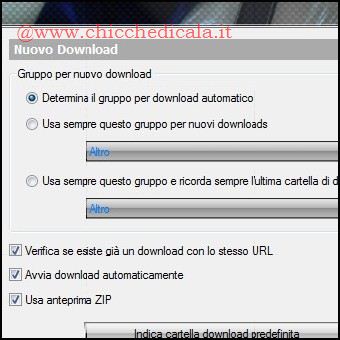 | 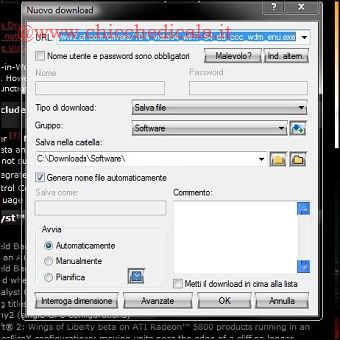 | |
| 3. Andiamo in Opzioni/Impostazioni. Per ordinare i file scaricati in categorie (musica, software…), dal tab Nuovo Download mettiamo la spunta su Determina il gruppo per download automatico. In Rete, invece, impostiamo la banda assegnata a Free Download Manager, scegliendo fra tre modalità: leggera, media, pesante. Impostiamo la terza e confermiamo con Ok. 4. Colleghiamoci al sito dal quale scaricare; ad esempio: www.game.amd.com per i driver delle schede ATI. Giochiamo sul link e dalla schermata che appare selezioniamo un Gruppo di appartenenza. Utilizziamo OK per avviare il download. In alternativa, trasciniamo i l link sulla finestra quadrata che raffigura una freccia bianca su sfondo azzurro vicino alla system tray. | ||
| 5. Interruzione e Resuming | 6. Pianifichiamo i compiti | |
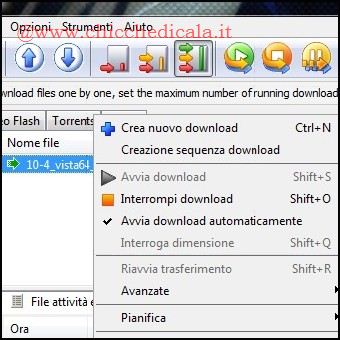 | 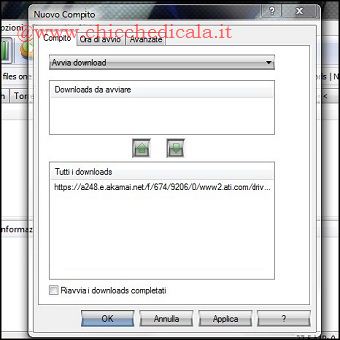 | |
| 5. Per interrompere e/o riprendere un download, dall’interfaccia principale dì Free Download Manager, clicchiamo col tasto destro del mouse sul file che stiamo scaricando e selezioniamo la voce Interrompi download (per sospenderlo temporaneamente o del tutto). Per riprendere l’avanzamento, utilizziamo l’opzione Avvia download. 6. Possiamo pianificare le operazioni sui download cliccando sul tab Pianificazione e quindi clic destro Nuovo compito. Nella scheda Compito scegliamo fazione da svolgere cambiare modalità di traffico, avviare download singoli o multipli ecc., impostiamo l’ora di avvio e facciamo OK. Ovviamente, il PC dovrà restare acceso. | ||
INTEGRARE FREE DOWNLOAD MANAGER CON I BROWSER GOOGLE CHROME E OPERAUno dei nostri lettori più assidui “Marco Rinaldi” ha segnalato e creato una guida per integrare in modo corretto il download manager con i browser Google Chrome e opera. Basterà portarsi al seguente indirizzo e seguire i consigli. | ||
| MAGGIORI INFORMAZIONI | ||
| SITO UFFICIALE | DOWNLOAD | |
Gestire i Download con Free Download Manager
3 min di lettura · 466 parole