
| Negli ultimi mesi non si è fatto altro che parlare di Digitale Terrestre, dei problemi riscontrati dai vari utenti: zona in cui si risiede non coperta , scarsa qualità del segnale in alcune aree…. La soluzione potrebbe essere quella di ricorrere al decoder satellitare, ma i costi dell’impianto possono essere onerosi e poi spesso i vari abbonamenti richiedono almeno una sottoscrizione minima di un anno. In alternativa si potrebbe pensare di sfruttare il PC e la connessione a Internet per vedere in streaming i canali del digitale terrestre senza dover spendere un Euro! | ||
| Ci sono siti che mettono a disposizione link diretti alle pagine su cui sono disponibili i canali, ma ricorrendo a un programma come TVOSA il tutto diventa molto più semplice. Questo telecomando virtuale trasforma qualsiasi computer in un vero decoder digitale. Possiamo gustarci le trasmissioni, consultare la programmazione e avviarne la registrazione anche in nostra assenza. Basta cercare ciò che ci interessa, impostare l’ora d’inizio e fine, e premere sul tasto Rec come su un qualsiasi VCR. Se poi vogliamo fare le cose in grande, possiamo collegare il computer al televisore e gustarci incontri di calcio, film, spettacoli di varietà e tutto il resto su uno schermo molto più grande. Sembra impossibile eppure è tutto vero e per farlo non occorrono né PC potenti né software commerciali costosi. NOTA: Va sottolineato che non tutti i canali si vedono con continuità. Questo significa che potrebbe verificarsi la chiusura di palinsesti. | ||
| 1. TVOSA non necessità di installazione | 2. Lista aggiornata | |
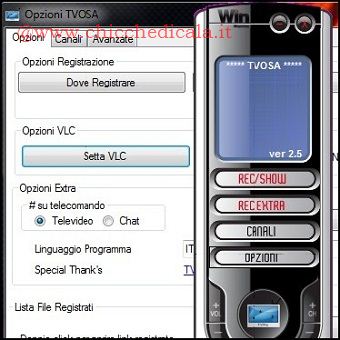 | 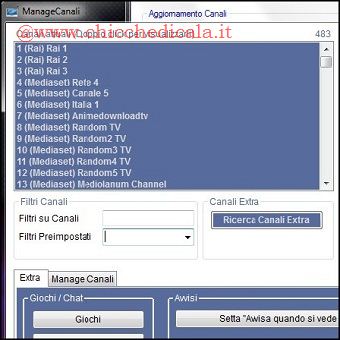 | |
| 1. Scarichiamo sul PC il file compresso TVOSA.zip ed estraiamolo in una cartella. Al suo interno troveremo il file TVOSA.exe: clicchiamoci due volte sopra per eseguirlo. Immediatamente apparirà il telecomando virtuale. Clicchiamo su Opzioni e poi su Setta VLC per selezionare l’eseguibile di VLC Media Player che è necessario sia presente sul PC. 2. Premiamo il pulsante Canali di TVOSA per aprire la finestra ManageCanali: automaticamente la lista dei canali sarà aggiornata. Scegliamo un’emittente tra quelle presenti e clicchiamoci due volte sopra per visualizzarla subito sul PC. Se i canali sono molti, possiamo fare una scrematura utilizzando i Filtri Preimpostati. | ||
| 3. Un’occhiata alla guida TV | 4. Andiamo in onda | |
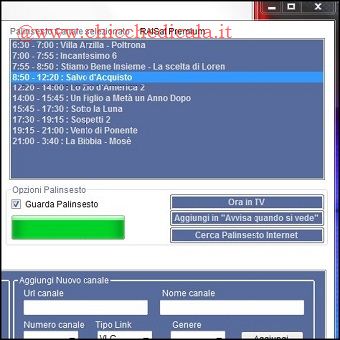 | 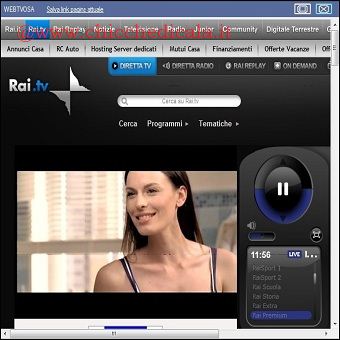 | |
| 3. Se vogliamo visualizzare il palinsesto di un determinato canale, ovvero la sua programmazione nella giornata o nei giorni successivi, basta mettere un segno di spunta su Guarda palinsesto e cliccare poi sul canale corrispondente. Premendo Ora in TV, invece, possiamo scoprire quali sono i programmi in onda in quel momento. 4. Quando avviarne la visualizzazione, alcuni canali sono aperti anche via Web, come quelli RAI e StreamIT. Questi hanno dei propri player con cui gestirne la visualizzazione a tutto schermo, regolare il volume o fermarne la riproduzione mettendoli in pausa. Premendo sul primo pulsante in alto a destra si può visualizzare la pagina Web a tutto schermo. | ||
| 5. Elenchi personalizzati | 6. Zapping fai da te | |
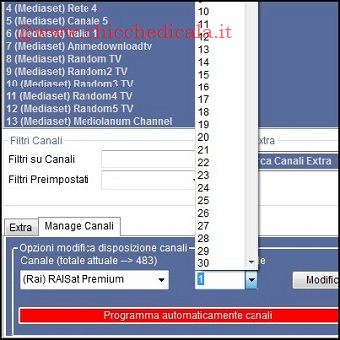 | 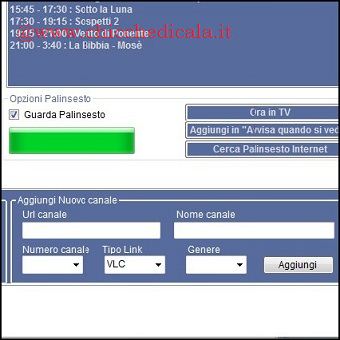 | |
| 5. In Canali troviamo la sezione Opzioni modifica disposizione canali. Qui possiamo modificare l’ordine dei canali manualmente selezionando prima quello che ci interessa e poi scegliendo il Numero da assegnargli. Premiamo su Modifica per confermare. Poi sarà sufficiente premere sul tasto corrispondente per avviarlo. 6. Possiamo aggiungere altri canali a quelli già esistenti avendo i link. Sempre dalla finestra Canali Poniamo la nostra attenzione nella sezione Aggiungi Nuovo canale. Inseriamo, quindi, l’URL canale (il collegamento Internet), il Nome, il Numero, il Tipo Link (VLC o WEBTV) e il Genere. Fatto ciò, clicchiamo sul pulsante Aggiungi. | ||
REGISTRARE LE TRASMISSIONI TELEVISIVE | ||
| 1. Quale programma ? | 2. Verifiche facoltative | |
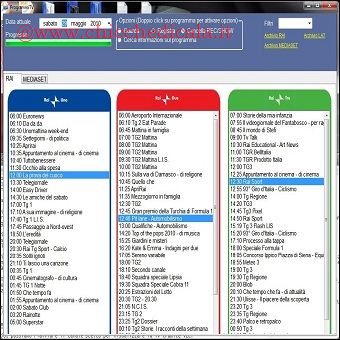 | 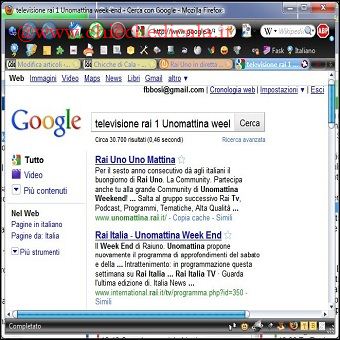 | |
| 1. Se vogliamo registrare una trasmissioni premiamo sul pulsante REC/SHOW. Si apre la finestra che ci mostra i palinsesti della giornata. Attraverso il menu in alto a sinistra possiamo cambiare il giorno. Per avere maggiori informazioni selezioniamo l’opzione Cerca informazioni sul Programma e clicchiamo due volte sulla trasmissione. 2. Automaticamente si apre una finestra con i risultati della ricerca effettuata. Dopo aver controllato che si tratta del programma che ci interessa, selezioniamo l’opzione Registra e facciamo nuovamente doppio clic sulla trasmissione. Oltre a quelli di Rai e Mediaset, è possibile pianificare la registrazione anche per le altre emittenti. | ||
| 3. Non solo Rai | 4. A modem spento | |
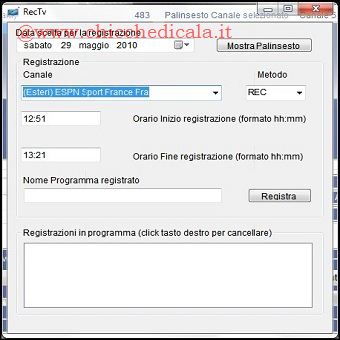 | 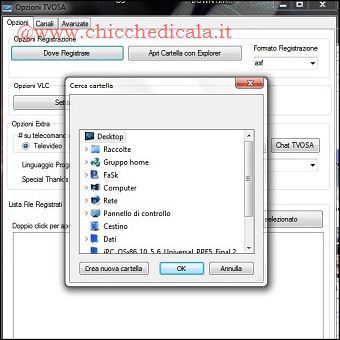 | |
| 3. Per registrare altre emittenti clicchiamo su REC EXTRA. Dalla finestra che si apre selezioniamo il canale e, se disponibile, consultiamo la programmazione. Impostiamo Orario inizio registrazione e Orario fine registrazione. In Nome Programma Registrato assegniamo un nome al file che sarà creato e premiamo su Registra. 4. Quando TVOSA avrà terminato le registrazioni, le salverà nella cartella impostata nel menu Opzioni. Per rivedere velocemente i video basta cliccare sul pulsante Opzioni del telecomando e spulciare nella Lista File Registrati. Cliccando due volte sul nome del file sarà avviata la riproduzione. | ||
| 5. la Rai su VLC | 6. Vediamo e memorizziamo | |
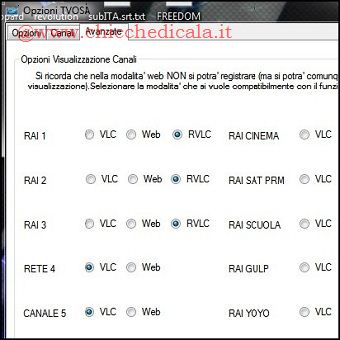 | 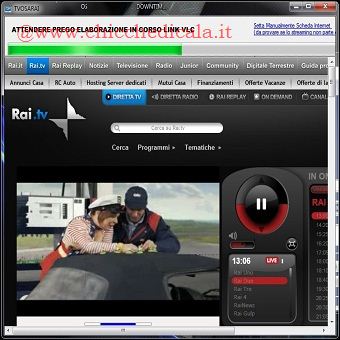 | |
| 5. TVOSA è impostato per visualizzare i canali RAI con l’interfaccia Web. Si può, comunque, selezionare la modalità di riproduzione tramite VLC. In questo modo, TVOSA riproduce la pubblicità veicolata dal sito e recupera il flusso streaming necessario a VLC. Per farlo andiamo in Opzioni/Opzioni avanzate e impostiamo RVLC per i canali RAI. 6. Avviarne ora la visualizzazione del canale Rai che ci interessa. Se VLC non parte è perché il software non riconosce l’adattatore LAN “fisico”del PC. Nella finestra che mostra la pubblicità RAI premiamo Setta manualmente scheda internet e selezioniamo la scheda di rete. Fatto ciò, possiamo riavviare il canale scelto per visualizzare la TV tramite VLC. | ||
| MAGGIORI INFORMAZIONI | ||
| SITO UFFICIALE | DOWNLOAD | |
Vedere e Registrare centinaia di canali Italiani con TVOSA
4 min di lettura · 887 parole