
2 min di lettura · 295 parole
| Questo tutorial vi mostrerà un metodo alternativo per terminare i programmi bloccati qualora questi, per qualsiasi motivo, smettano di funzionare inibendo il nostro lavoro e mettendo a dura prova la vostra pazienza. Sebbene in passato abbiamo visto come terminare i processi dal prompt dei comandi o aggiungere una chiave di registro per terminarli automaticamente, preferiamo mostrarvi un metodo alternativo che non richiede l’installazione di alcun software aggiuntivo per raggiungere il nostro scopo. Passiamo però al dunque e vediamo come aggiungere al tasto destro l’opzione per terminare i processi bloccati. | ||
AGGIUNGERE IL COMANDO TERMINA PROCESSO AL TASTO DESTRO DEL MOUSE | ||
| 1. Aggiungere le chiavi | 2. Modificare i Dati Valore | |
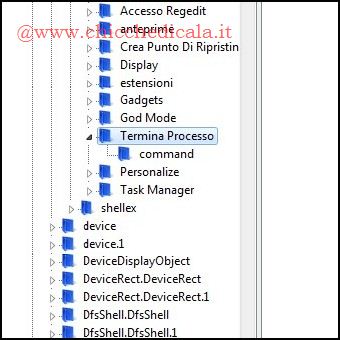 | 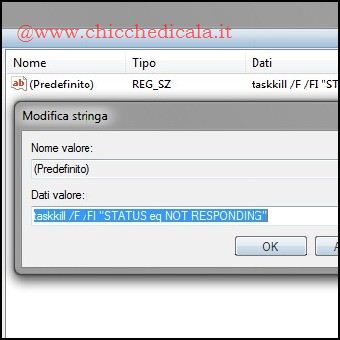 | |
| 1. Apriamo il Menu Start premiamo contemporaneamente la combinazione di tasti Windows + R, nella casella Esegui digitiamo regedit seguito da Invio e navighiamo alla chiave: HKEY_CLASSES_ROOT\\DesktopBackground\\Shell (Windows 7) 2. Clicchiamo col tasto destro del mouse sulla chiave Shell e selezioniamo Nuovo / Chiave nominandola “Termina Processo“. Dalla medesima, creiamo la chiave Command. Modifichiamo i Dati Valore della stringa (predefinito) digitando quanto segue e premiamo OK: taskkill /F /FI "STATUS eq NOT RESPONDING" | ||
| 3. Icona e posizione | 4. Comando aggiunto | |
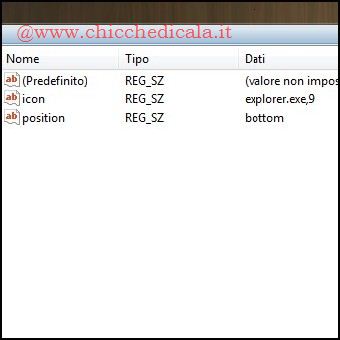 |  | |
3. Per impostare un icona al comando, evidenziamo la chiave “Termina Processo” e nel riquadro di destra, creiamo un Nuovo / valore Stringa nominandolo Icon, successivamente con un doppio clic digitiamo explorer.exe,9 in Dati Valore e confermiamo con OK. Per impostare la posizione del comando nel menu contestuale, creiamo un nuovo valore Stringa nominandolo Position e impostiamo il suo valore a:
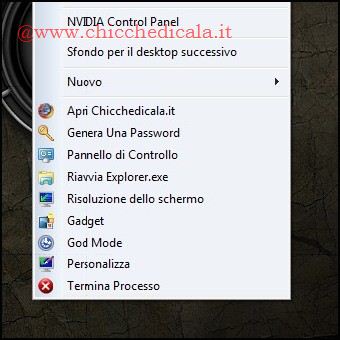
4. Confermiamo le modifiche e usciamo dal registro di sistema. Cliccando col tasto destro sul desktop noteremo il nostro lavoro investe grafica. | ||
| MAGGIORI INFORMAZIONI | ||
| FONTE | DOWNLOAD CHIAVI DI REGISTRO | |