
1 min di lettura · 208 parole
| Come far apparire un collegamento a nostro piacere nel menu del tasto destro “Invia a” ? Si tratta di un’operazione semplice, ma che permette comunque di facilitare la vita nel caso si debbano inviare spesso dei file in una stessa cartella; normalmente ci toccherebbe copiare il file, trovare la cartella di destinazione, aprirla e incollarcelo. È più semplice mettere un collegamento nel menu “Invia a “, che ci appare quando premiamo il tasto destro del mouse su un file. In questo articolo vedremo come aggiungere la cartella “Esecuzione Automatica”, ma la procedura è valida anche per tutte le altre directory. | ||
AGGIUNGERE QUALSIASI PROGRAMMA O CARTELLA AL MENU INVIA A | ||
| 1. Creare il collegamento | 2. Aggiungerlo nella directory SendTo | |
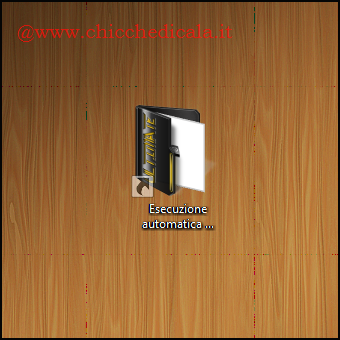 | 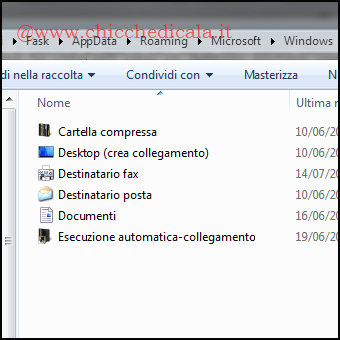 | |
| 1. Apriamo il menu start e nella casella di ricerca o nel menu Esegui digitiamo Shell:Programs seguito da Invio. Clicchiamo col tasto destro del mouse sulla cartella Esecuzione Automatica e selezioniamo Invia a/Desktop (Crea Collegamento). 2.Apriamo il menu start e nella casella di ricerca o nel menu Esegui digitiamo shell:SendTo seguito da Invio. Tagliamo e incolliamo il collegamento creato al passo precedente. | ||
| 3. Opzione aggiunta senza difficoltà | ||
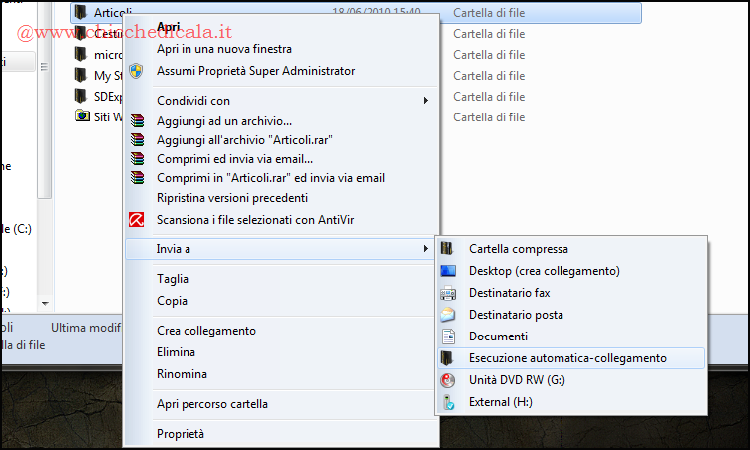 | ||
| 3. A questo punto cliccando col tasto destro del mouse su un file o una cartella noteremo la voce aggiunta nel menu “Invia a”. | ||
| MAGGIORI INFORMAZIONI | ||
| SITO UFFICIALE | ||