
| Compilare il Kernel. Eccola, la fatidica frase che nasconde chissà quali misteri. Eppure è una sorta di passaggio obbligato per poter proseguire al meglio il nostro viaggio nel mondo Linux. In realtà sono tante le ragioni che ci possono indurre a compilare il Kernel. Oltre a garantire la compatibilità con le componenti hardware e a migliorare le prestazioni del sistema, questa procedura può servirci anche per integrare il supporto ai driver di nuove periferiche. Ogni volta che, utilizziamo un termine tecnico, patchiamo il Kernel dobbiamo poi necessariamente compilarlo per renderlo perfettamente funzionante, ma come ? | ||
COM’E’ STRUTTURATO L’ARTICOLO ?
L’aggiornamento del Kernel diventa una necessità impellente nel momento in cui è minata la sicurezza stessa del PC e dei dati in esso contenuti. Non dimentichiamolo mai: un sistema non aggiornato è una minaccia reale, che ci espone ad attacchi quotidiani. Le funzioni del Kernel, infatti, sono principalmente quelle di regolare il traffico di dati all’interno del computer e assegnare i relativi compiti ad Hardware e Software. Una sorta di “deus ex machina” che muove i fili e sorveglia ogni singola azione. L’aggiornamento del Kernel permette quindi di risolvere eventuali vulnerabilità che permetterebbero a un Hacker di intrufolarsi nel sistema. Un pò quello che succede quando aggiorniamo Windows con un Service Pack: non possiamo non farlo. Inoltre, installando una qualsiasi distribuzine Linux ci troviamo a utilizzare una versione standardizzata del Kernel, in grado di adattarsi al maggior numero di situazioni e Hardware differenti. Nonostante ciò, a volte vogliamo personalizzarlo per sentirla più nostra, anche solo per un capriccio. Vediamo allora i passi da seguire e gli strumenti necessari per riuscire al meglio nella nostra missione. | ||
COMPILARE E INSTALLARE IL KERNEL | ||
| 1. Recuperiamo la materia prima | ||
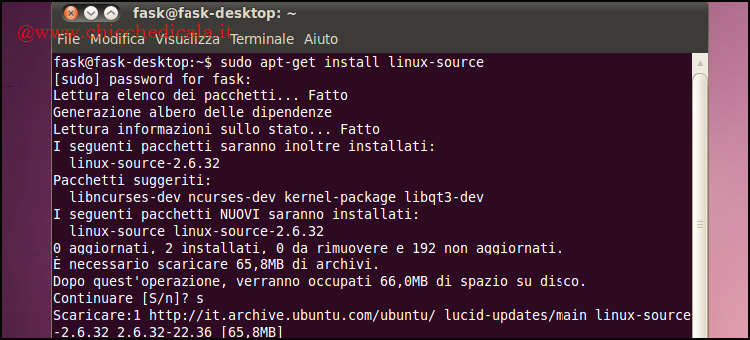 | ||
| 1. Apriamo una console di terminale e scarichiamo i sorgenti della versione del kernel distribuita da Ubuntu 10.04. Per fare questo, nel terminale lanciamo il comando sudo apt-get install linux-source. Terminato il download, entriamo nella directory /usr/src con cd /usr/src. Qui troveremo i sorgenti del kernel. NOTA: Ovviamente i sorgenti varieranno a secondo della distribuzione usata, da noi la 10.04, avrà i sorgenti 2.6.32, ma nessuno vi vieta di scaricare anche kernel di ultimo sviluppo dal relativo sito riportato in fondo alla guida. | ||
| 2. Scompattiamo i sorgenti | ||
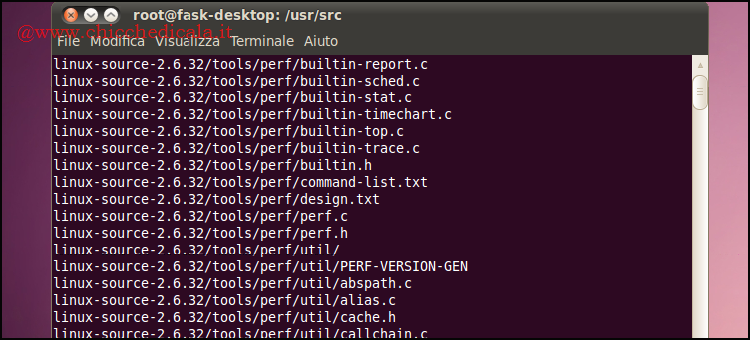 | ||
| 2. Acquisiamo i poteri di root landando il comando sudo -s. Poi scompattiamo l’archivio con i sorgenti del kernel eseguendo tar xvfj linux-source-2.6.32.tar.bz2. Per comodità, creiamo un link simbolico “linux” che punti alla directory dei sorgenti: per crearlo eseguiamo ln -s linux-source-2.6.32 linux. | ||
| 3. Scarichiamo le librerie per la configurazione grafica e il pacchetto per la compilazione | ||
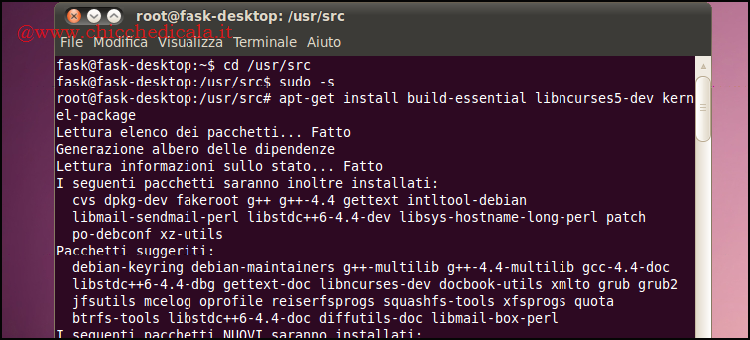 | ||
| 3. Assicuriamoci di avere tutti i pacchetti necessari per modificare la configurazione del kernel ed effettuare la compilazione: per fare questo, eseguiamo in console il comando apt-get install build-essential libncurses5-dev kernel-package. Entriamo nella directory dei sorgenti del kernel con cd linux. | ||
| 4. Configurazione di partenza | ||
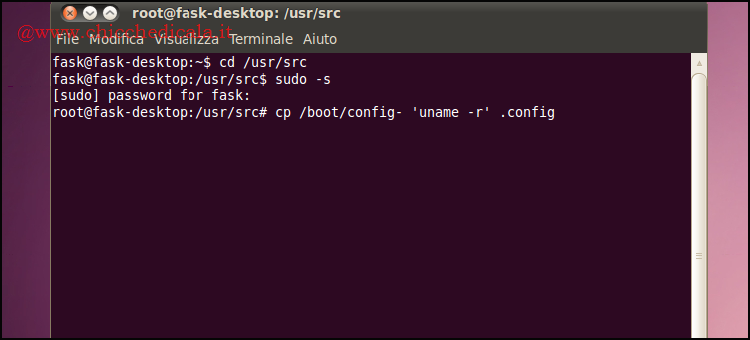 | ||
| 4. A questo punto copiamo la configurazione del kernel di default su Ubuntu nella directory dei sorgenti del kernel: lanciamo il comando cp /boot/config- 'uname -r' .config. In questo modo non dovremo far altro che modificare solo alcune opzioni per migliorare le performance, lasciando inalterato tutto il resto. In alternativa possiamo lanciare il comando cp /boot/config-2.6.32 /usr/src/linux/.config (dove 2.6.32 dovrà corrispondere al kernel precedente a quello che si sta installando o quello in uso). Fatto ciò però bisogna dare anche il seguente comando: make oldconfig che allineerà il file di configurazione al Kernel che si sta installando. Poichè da una versione all’altra del Kernel possono cambiare alcune cose, col suddetto comando, saranno poste alcune domande su come settare eventuali nuove opzioni. Se il config usato è per un Kernel vicino a quello che si va a compilare non vi saranno molte domande, se invece ci sono grosse differenze potrebbe anche non andare a buon fine l’operazione. | ||
| 5. Abilitiamo ciò che serve | ||
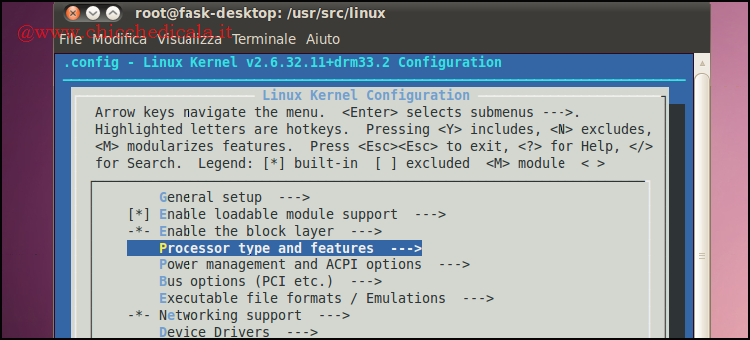 | ||
| 5. Ora lanciamo make menuconfig. Comparirà l’interfaccia per la configurazione del kernel. Selezioniamo con i tasti cursore la riga “Processtype and features” e premiamo Invio. Raggiungiamo la riga “Processor family” e premiamo Invio. Nell’elenco che appare selezioniamo la CPU del nostro PC e premiamo Invio. | ||
| 6. Un sistema scattante con la frequenza giusta | ||
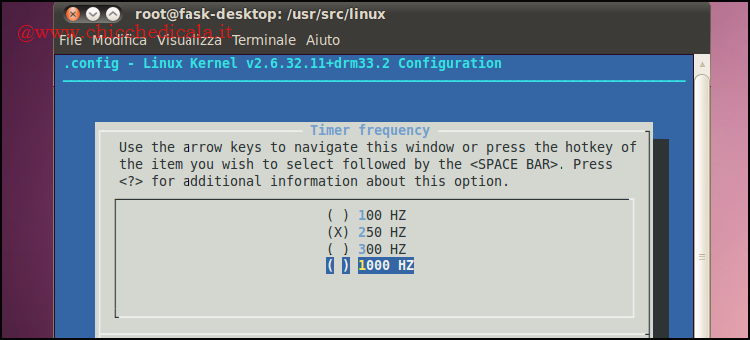 | ||
| 6. Siamo tornati alla schermata precedente. Scendiamo fino alla voce “Timer Frequency” e premiamo Invio. Comparirà un elenco di frequenze: selezioniamo il valore “1000 HZ“, perfetto per uno scattante sistema desktop, e premiamo Invio. Ora, se vogliamo, possiamo modificare altre opzioni del kernel a nostro piacere. NOTA: Per maggiori informazioni sulla configurazione vedere la sezione “Cosa includere e cosa usare in forma modulare ?” | ||
| 7. A configurazione ultimata il salvataggio | ||
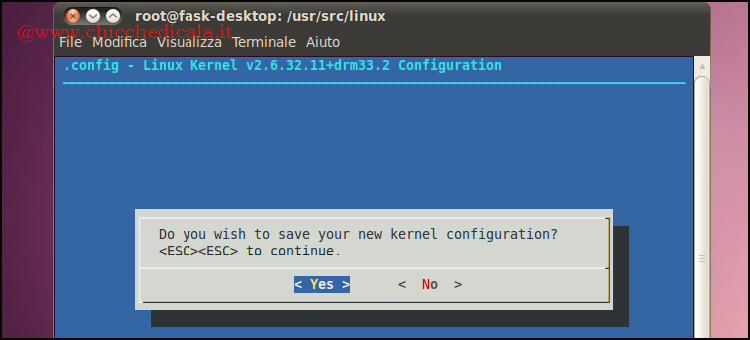 | ||
| 7. Con i tasti freccia selezioniamo il pulsante Exit in basso e premiamo Invio. Clicchiamo più volte su Exit nello stesso modo, finché non appare la scritta “Do you wish to save your new kernel configuration?“. A questo punto, selezioniamo il pulsante Yes e schiacciamo Invio. La configurazione del kernel è terminata. | ||
| 8. Come compilare e come installare ? | ||
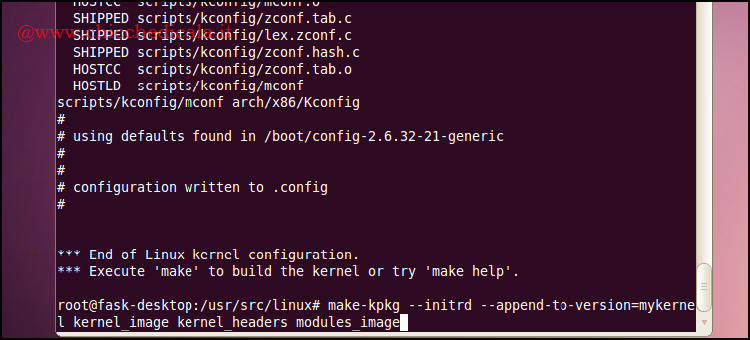 | ||
| 8. Tornati al prompt del terminale, lanciamo il comando per compilare il kernel: make-kpkg --initrd --append-to-version=mykernel kernel_image kernel_headers modules_image. Terminata la compilazione, per installare il nuovo kernel entriamo nella directory parent con cd .. ed eseguiamo dpkg -i *.deb. NOTA: Se abbiamo già compilato il kernel una volta, oppure a causa di un errore dobbiamo ricompilarlo, dobbiamo dare il comando make clean che non fa altro che rimuovere i file oggetto di una compilazione precedente. |
Come Compilare e Installare un Kernel Linux
4 min di lettura · 908 parole