
| L’ultimo sistema operativo Windows 7, porta con se anche la possibilità di gestire i file VHD, un formato usato per creare hard disk virtuali che hanno le stesse caratteristiche di un disco reale. Abbiamo visto come è possibile crearli e successivamente come eseguire Backup automatici attraverso quest’ultimo. Tuttavia, per impostazione predefinita ogni volta che spegniamo il computer il VHD viene smontato automaticamente. Per poter rimontare il disco sarà necessario interagire nuovamente con la finestra Gestione disco perdendo tempo prezioso. In questo articolo vi presentiamo un’utility che permette di aggiungere al menu contestuale le opzioni per montare/smontare e aggiungere/rimuovere al menu di boot un file VHD. | ||
MONTARE-SMONTARE HARD DISK VIRTUALE (VHD) IN UN CLIC | ||
| 1. Installazione in silenzio per VHDMount | 2. Opzioni aggiunte al menu contestuale | |
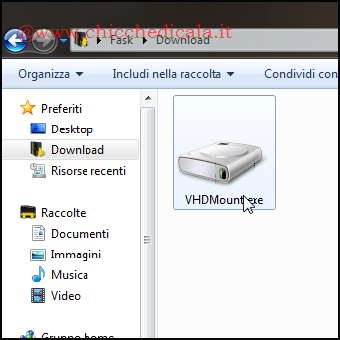 | 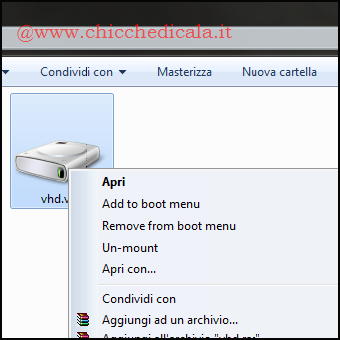 | |
| 1. Per fare questa operazione ci serviamo di un’ utility sviluppata da Brent Friedman chiamata VHDMount. Questa applicazione sprovvista di interfaccia grafica (GUI) è compatibile con Windows 7 e Windows Server 2008 R2 e funziona in modo molto semplice. Una volta scaricato VHDMount.exe posizioniamo l’eseguibile in una cartella creata ad hoc ed installiamolo con un doppio clic. NOTA: L’installazione di VHDMount avviene in silent, ovvero in modo silenzioso, senza che ci accorgiamo di nulla. Inoltre, come riportato nella documentazione ufficiale, non è possibile rinominare l’eseguibile perchè inibiremo le funzioni per cui è stato progettato. 2. Immediatamente cliccando col tasto destro del mouse sul file VHD, noteremo 4 voci aggiunte: Apri, Add to boot menu, Remove to boot menu e Un-mount. Rispettivamente il comando Apri monta il disco virtuale, il comando Un-mount lo smonta, il comando Add to boot menu aggiunge il disco virtuale alla schermata di boot e Remove from boot menu lo elimina. | ||
| 3. Apriamo il registro di sistema | 4. Traduzione delle opzioni al menu contestuale | |
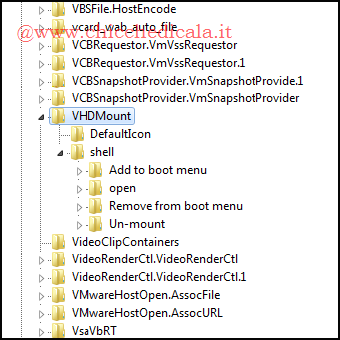 | 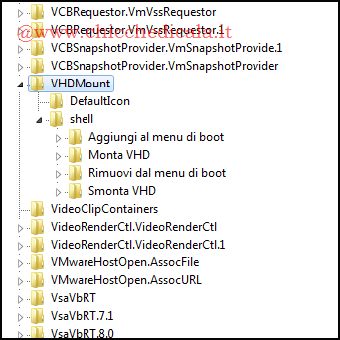 | |
| 3. Per integrare i maniera del tutto conforme VHDMount nel nostro sistema, possiamo tradure le voci del menu contestuale in italiano. Per farlo premiamo contemporaneamente i tasti Windows + R e digitiamo regedit nel menu esegui seguito da Invio. Nel registro di sistema portiamoci alla chiave: HKEY_CLASSES_ROOT\\VHDMount\\Shell 4. Con un clic destro su ogni chiave selezioniamo rinomina e digitiamo quanto segue:
| ||
| 5. Ora parla la nostra lingua | 6. Basta un clic | |
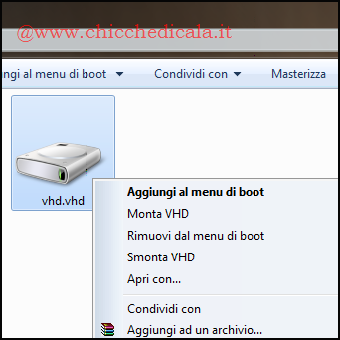 | 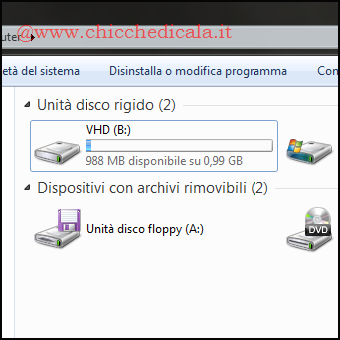 | |
| 5. Chiudiamo l’editor del registro di sistema e cliccando col tasto destro sul file VHD noteremo le voci appena tradotte. \t\t 6. Per disinstallare VHDMount basterà eliminare la chiave HKEY_CLASSES_ROOT\\VHDMount\\ scaricando il seguente archivio. | ||
| MAGGIORI INFORMAZIONI | ||
| SITO UFFICIALE | DOWNLOAD VHDMount | |
Montare-Smontare Aggiungere e Rimuovere Hard Disk Virtuali (VHD) col tasto destro
2 min di lettura · 424 parole