
3 min di lettura · 482 parole
| Se pensi che il tuo vecchio Pc sia destinato ormai al dimenticatorio, o peggio ancora alla discarica. Fermati, calma e sangue freddo! Anche ad un vecchio PC può essere ridata nuova vita. Se il computer è dotato di processore Pentium con almeno 512 MB di RAM, anche se non si dispone più di Hard Disk e di lettore CD, puoi comunque trasformarlo in un sistema multimediale completo in grado di riprodurre filmati (DVD, VCD, DivX ecc..) e playlist di brani MP3. Il trucco consiste nell’ installare in una chiavetta USB (minimo 2 GB) MoviX2, una piccola distribuzione Linux, in grado di trasformare il tuo PC in un palyer multimediale con un sistema operativo indipendernte . Vediamo come fare. | ||
TRASFORMARE LA PENDRIVE IN UN PRATICO PLAYER MULTIMEDIALE CON MOVIX2 |
||
| 1. La formattazione, prima di tutto | ||
 |
||
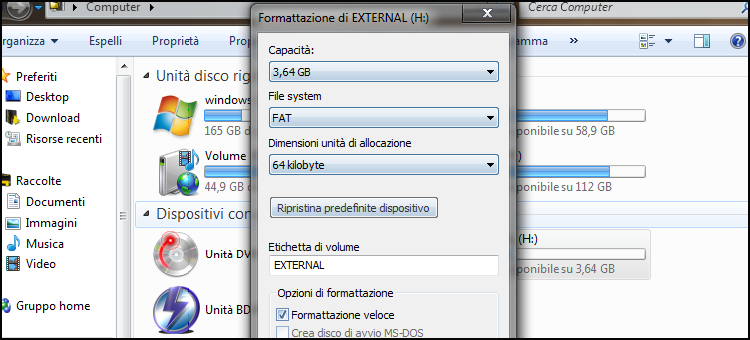
| 1. Come prima cosa, inseriamo la pendrive nella porta USB del nostro PC, apriamo la finestra Computer o Risorse del Computer, clicchiamo col tasto destro sull’unità associata alla chiavetta e selezioniamo Formatta. Nella nuova finestra in File System selezioniamo FAT e avviamo la formattazione cliccando su Avvia. | ||
| 2. Rendiamola avviabile | ||
 |
||
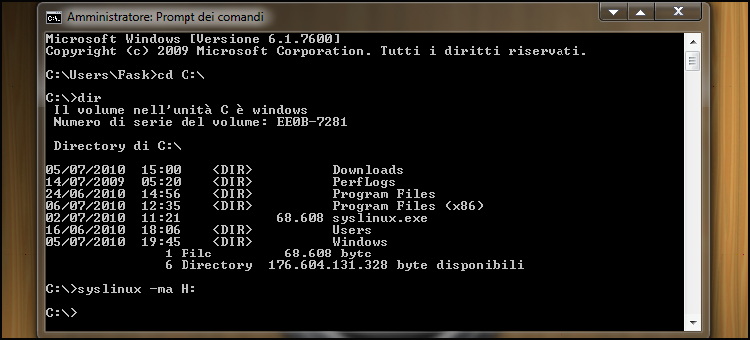
2. Apriamo il file Movix2.zip (link in fondo alla guida) ed estraiamo in C:\\ il file syslinux.exe. Clicchiamo su Start/Tutti i Programmi/Accessori/Promp dei Comandi ed eseguiamo Syslinux da finestra DOS indicando come parametro la lettera di unità assegnata alla memoria USB: syslinux -ma H:. Anche se inusuale riportiamo l’opzione “ma” perchè alcuni utenti hanno riportato che può essere necessaria con syslinux per farlo funzionare:
|
||
| 3. Installiamo MoviX2 | ||
 |
||
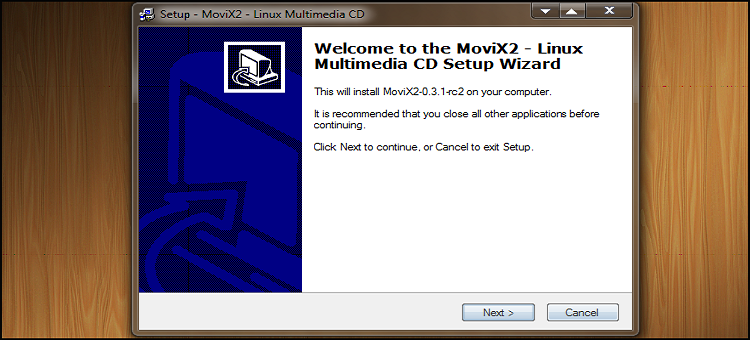
| 3. Estraiamo adesso su una cartella del disco fisso il file Movix2-031rc2_Setup.exe contenuto nel file Movix2.zip ed avviamo l’installazione di MoviX2 in Windows. Fatto ciò, andiamo nella cartella C:\\movix2\\extras\\usb e copiamo il file syslinux.cfg nella directory principale della pendrive. | ||
| 4. Un travaso di file | ||
 |
||
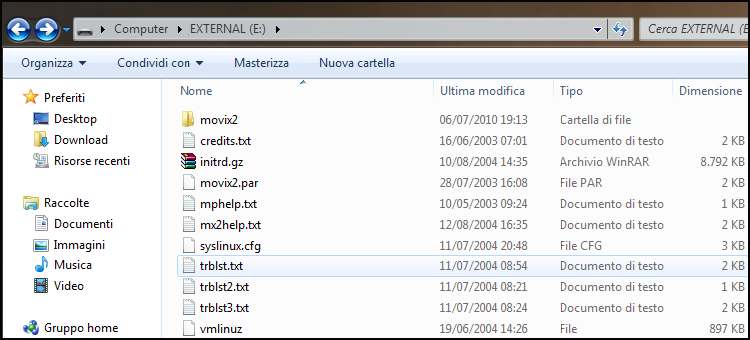
| 4. Creiamo sulla chiavetta la cartella movix2 e copiamo il contenuto di C:\\movix2\\src. Andiamo in X:\\movix2\\src\\isolinux e spostiamo nella directory principale della pendrive i file Kernel/vmlinuz, initrd.gz, i file TXT e quelli il cui nome comincia per mov. Inseriamo infine in X:\\movix2 i nostri file video e audio. | ||
| 5. Impostare il boot da BIOS | ||
 |
||
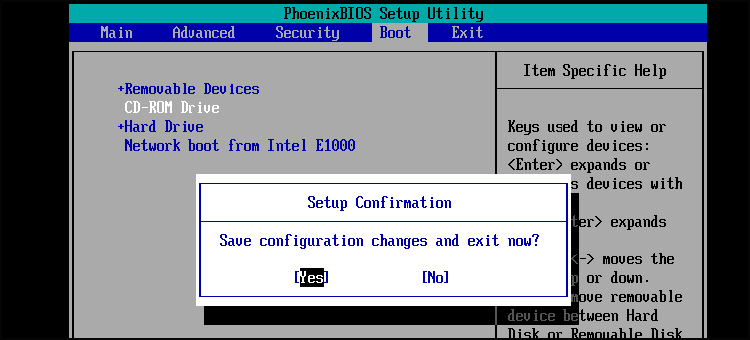
| 5. Riavviamo il computer e controlliamo nel BIOS (premendo CANC o F2) che il primo dispositivo di boot sia proprio la memoria USB. Questa procedura varia da computer a computer: sul nostro sistema di test le impostazioni si trovano sotto il menu Boot. Salviamo i settaggi e riavviamo. | ||
| 6. Il nostro Player è pronto all’uso | ||
 |
||
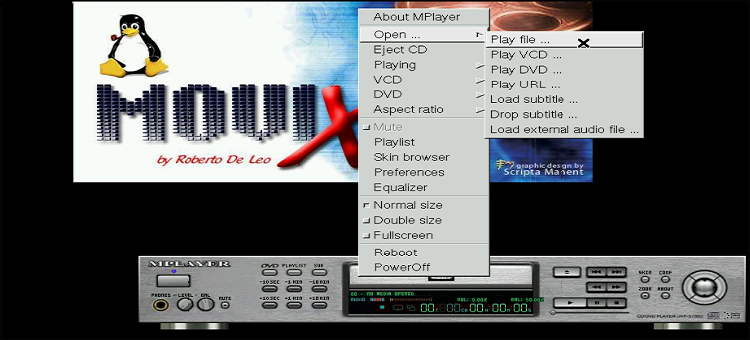
| 6. Apparirà l’interfaccia principale di Movix2. Clicchiamo su di essa con il tasto destro del mouse e selezioniamo Open/Play File. I nostri file audio/video si trovano in disc\\discX\\movix2 (dove X è il numero associato alla chiavetta). Selezioniamo un file e clicchiamoci sopra per aprirlo. | ||
| MAGGIORI INFORMAZIONI | ||
| SITO UFFICIALE | DOWNLOAD MOVIX2.ZIP | |