
2 min di lettura · 409 parole
| Se utilizziamo Outlook per gestire la nostra casella di posta, sappiamo che per mettere ordine tra i tanti messaggi che arrivano quotidianamente basta configurare dei filtri in grado di analizzare il contenuto delle e-mail e smistarle in base al mittente o all’oggetto. Non tutti sanno, però, che è possibile stabilire una regola in grado di spegnere il sistema al ricevimento di un MMS inviato con il nostro cellulare. Dopo aver realizzato e archiviato sull’ hard disk uno script contenente il comando per la chiusura del PC sarà sufficiente inviare un messaggio multimediale “su misura” al nostro indirizzo di posta. Ricevuta l’e-mail, Outlook filtrerà il messaggio ed eseguirà lo script. Basteranno pochi secondi per mettere a riposo il nostro computer! | ||
COME SPEGNERE IL PC CON UN MMS UTILIZZANDO OUTLOOK |
||
| 1. Il comando da impartire | ||
 |
||
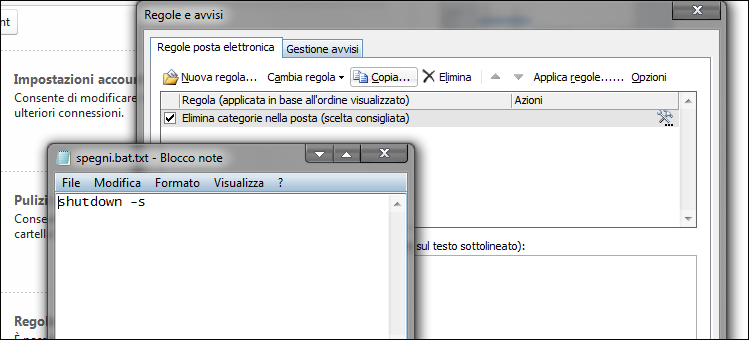
| 1. Apriamo il Blocco note da Start/Tutti i Programmi/Accessori e digitiamo la scritta shutdown -s. Quindi salviamo il file come spegni.bat in una cartella dell’hard disk a nostro piacimento. Fatto questo, avviamo Outlook, selezioniamo la voce File/Impostazioni/Gestisci regole e avvisi e clicchiamo su Nuova Regola. | ||
| 2. Regole ben precise | ||
 |
||
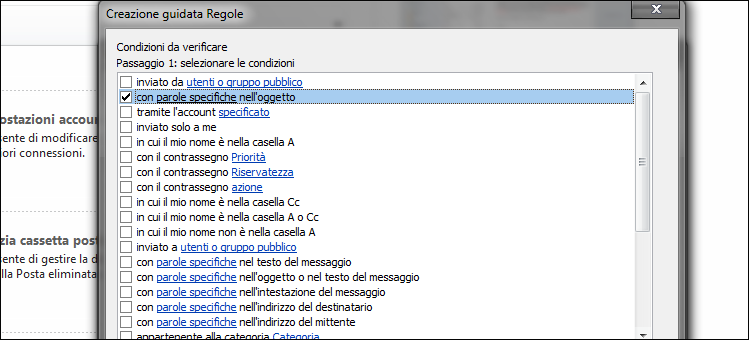
| 2. Nella schermata Creazione guidata Regole che appare evidenziamo la voce Applica regola ai messaggi ricevuti e clicchiamo sul pulsante Avanti. Tra le varie opzioni proposte, attiviamo solamente con parole specifiche nell’oggetto. Spostiamoci ora nella sezione Passaggio 2 e selezioniamo il link parole specifiche. | ||
| 3. Occhio all’oggetto | ||
 |
||
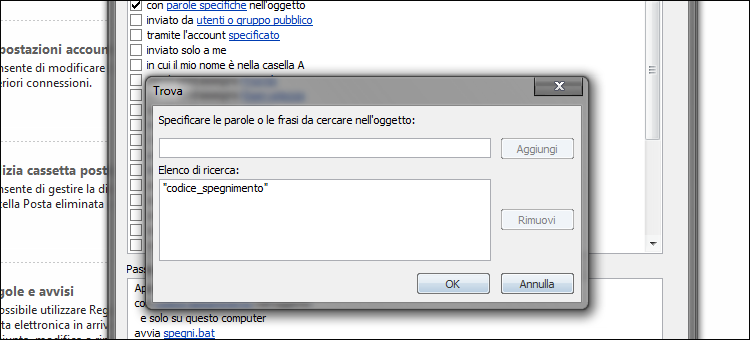
| 3. Indichiamo il testo da cercare nell’oggetto, ad esempio codice_spegnimento, clicchiamo su Aggiungi e poi su OK. Tornati nella schermata Creazione guidata Regole clicchiamo su Avanti. Nel passaggio successivo spuntiamo la voce avvia applicazione e, in Passaggio 2, clicchiamo su applicazione. | ||
| 4. Pronti a ricevere | ||
 |
||
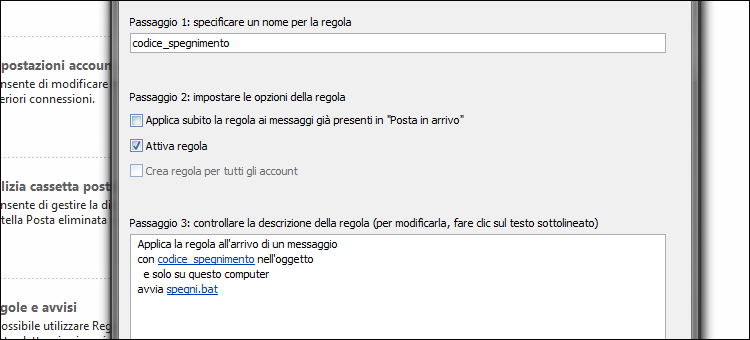
| 4. Selezioniamo lo script spegni.bat precedentemente creato e torniamo alla schermata Creazione guidata Regole. Procediamo oltre con Avanti, lasciamo inalterate le opzioni proposte nel passaggio successivo, clicchiamo ancora Avanti e poi Fine per terminare la procedura guidata. | ||
| 5. Il filtro è attivo | ||
 |
||
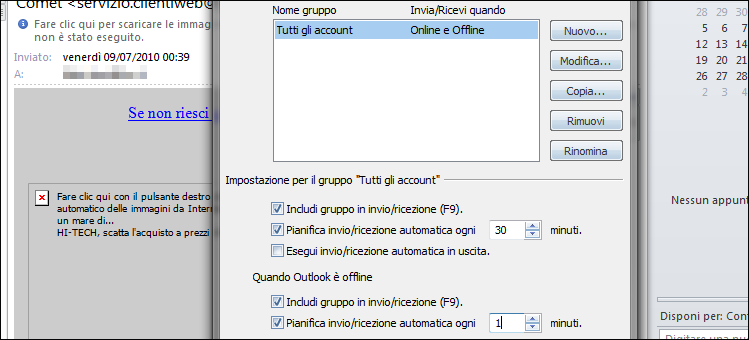
| 5. Tornati nella schermata Regole e Avvisi clicchiamo su Applica/OK per rendere attivo il filtro appena creato. Accediamo al menu InviaRicevi/Gruppo di InvioRicezione/Definisci gruppi di InvioRicezione, spuntiamo Pianifica Invio/Ricezione automatica e impostiamo i minuti su 1. | ||
| 6. Ti ordino di spegnerti ! | ||
 |
||
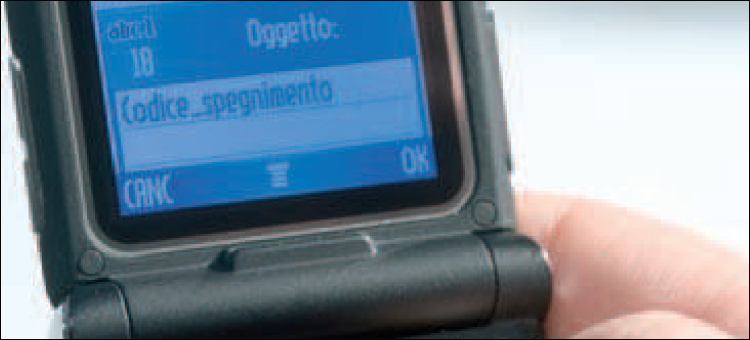
| 6. D’ora in avanti Outlook azionerà automaticamente il comando di Invio/Ricezione delle nuove e-mail. Basterà inviare un MMS al nostro indirizzo di posta elettronica configurato sul client, usando come oggetto il codice impostato in precedenza: come per magia, il PC si spegnerà da solo. | ||
| MAGGIORI INFORMAZIONI | ||
| APPROFONDIMENTO REGOLE E AVVISI |