
| Alcune applicazioni richiedono tempi d’elaborazione molto lunghi. Prendiamo in considerazione una scansione antivirus approfondita, la deframmentazione di un disco fisso capiente, oppure la conversione in MPEG-4 di un film in DVD. Ipotizziamo di voler convertire in DivX un film scaricato dalla rete e il software di ripping stima la durata a 180 minuti, ma è già mezzanotte! Cosa facciamo? Aspettiamo 3 ore in piedi bevendo litri di caffè, o andiamo a letto fregandocene che il pc rimanga acceso tutta la notte (facendo lievitare l’addebito in bolletta)? Nessuna delle due! Con WinExit possiamo programmare lo spegnimento del computer alle 3:30 (lasciando un margine di sicurezza al software di ripping) e dormire sonni tranquilli salvaguardando il nostro portafoglio! | ||
COME SPEGNERE IL COMPUTER A UN ORARIO PRESTABILITO CON WINEXIT | ||
| 1. Installazione guidata | 2. Mi dispiace: tempo scaduto! | |
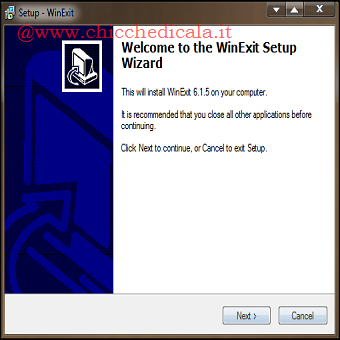 | 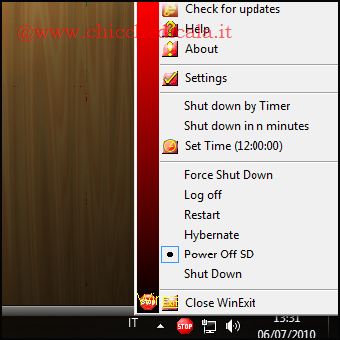 | |
| 1. Scarichiamo e installiamo WinExit seguendo la semplice procedura guidata. 2. Installato WinExit: verrà aggiunta un’icona a forma di segnale di stop nella system tray di windows. Clicchiamoci sopra col tasto destro del mouse (comparirà la lista di tutti i comandi messi a disposizione dal programma) e selezioniamo Set Time (12:00:00). Nella nuova finestra Set Time potremo impostare l’ora di spegnimento del PC. | ||
| 3. Carichiamo la sveglia | 4. Ibernazione, spegnimento o riavvio? | |
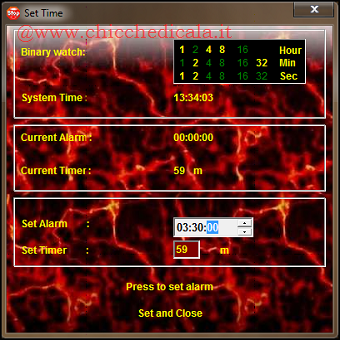 | 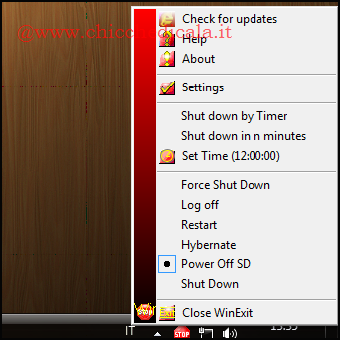 | |
| 3. WinExit può spegnere il PC ad un orario specifico (Set Alarm) o al termine di un conto alla rovescia (Set Timer). Le cifre in Set Alarm sono espresse in ore, minuti e secondi. Clicchiamoci sopra, digitiamo l’orario di spegnimento (ad esempio 3:30:00) e confermiamo con Press To Set Alarm. 4. Chiudiamo la finestra Set Time e torniamo alla lista dei comandi del software (tasto destro sull’icona Stop). Nella parte inferiore della schermata sono elencate le sei possibili modalità di spegnimento che WinExit può svolgere facendo doppio clic sull’icona nella system tray: Force Shut Down, Log Off, Hybernate, Power Off SD e Shut Down. Per lo spegnimento forzato, impostiamo Force Shut Down. | ||
| 5. Un pò d’impostazioni | 6. Si spegne al termine del lavoro | |
 | 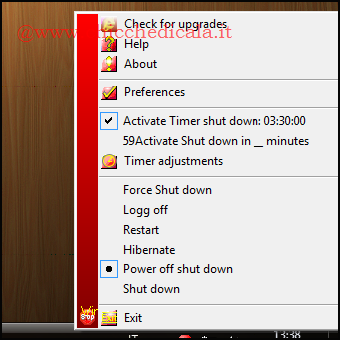 | |
| 5. Cliccando l’opzione Setting entreremo nella finestra Preferences e cliccando l’impostazione Autostart (Registry)/Show Entry, WinExit dovrebbe essere caricato automaticamente all’avvio di windows. Se non vogliamo che il programma parta automaticamente quando accediamo al computer clicchiamo Delete Entry. 6. Abbiamo configurato orario e tipo di spegnimento automatico, ma non abbiamo ancora attivato tale funzione. Richiamando il menu principale notiamo due comandi: ShutDown in _minutes attiverà il Timer (il conto alla rovescia), mentre a noi interessa cliccare sulla voce Activate Timer ShutDown: 03:30:00. E’ tutto pronto! allora convenuta il PC si spegnerà da solo. | ||
PER GLI SMANETTONI DI WINDOWSUn sistema per programmare lo spegnimento del PC tramite Operazioni Pianificate di Windows consiste nel creare un file BAT (spegnimento.bat) con il blocco note (Start/Tutti i Programmi/Accessori/Blocco Note) digitando questa istruzione: shutdown -s -t 10 -f. Dove -s sta per “spegnere”, -f sta per “forza la chiusura dei programmi aperti” e -t 10 spegne il pc dopo 10 secondi dall’apertura del batch. Ora apriamo il menu Start o il menu Esegui e digitiamo taskschd.msc seguito da Invio. Creiamo una Nuova Attività di Base diamo un nome, spuntiamo Una Volta Sola (o ciò che preferiamo), immettiamo l’ora in cui il PC deve spegnersi, facciamo Avanti e spuntiamo Avvio Programma. Clicchiamo su Sfoglia, cerchiamo il file .bat creato in precedenza e Clicchiamo su Avanti/Fine per terminare. | ||
| MAGGIORI INFORMAZIONI Compatibile con tutti i sistemi Windows. | ||
| SITO UFFICIALE | DOWNLOAD | |
Programmare lo spegnimento del PC all’ora desiderata [WinExit]
3 min di lettura · 559 parole